
Disiarkan oleh Ejournal-iainpalopo.ac.id – Artikel seputar cara agar ms word tidak berubah 2010 bisa anda temukan disini. Microsoft Word 2010 masih banyak digunakan hingga tahun 2026. Namun, seringkali pengguna mengalami masalah seperti program tiba-tiba berubah atau not responding.
Masalah ini dapat mengganggu produktivitas dan membuat dokumen tidak tersimpan. Untungnya, ada beberapa langkah sederhana yang bisa Anda lakukan.
Artikel ini akan membahas lima cara ampuh agar MS Word 2010 tidak berubah dan tetap stabil. Simak tips berikut untuk mengatasi error tersebut.
1. Gunakan safe mode untuk Membuka Microsoft Word
Safe mode adalah cara cepat untuk mengatasi Word yang not responding. Fitur ini menonaktifkan add-in dan ekstensi pihak ketiga yang mungkin menyebabkan konflik.
Untuk mengaktifkannya, tekan tombol Ctrl lalu klik ikon Microsoft Word di menu Start. Tahan Ctrl hingga muncul konfirmasi untuk masuk ke safe mode.
Setelah itu, Word akan terbuka tanpa add-in. Anda bisa melakukan langkah membuka Microsoft Word seperti biasa dan menyimpan pekerjaan.
2. Gunakan Office Repair Tool untuk Memperbaiki Kerusakan
Jika Word sering berubah atau tidak bisa mengetik, gunakan fitur repair bawaan Office. Caranya buka Control Panel, pilih Programs and Features.
Temukan Microsoft Office dalam daftar, klik kanan, lalu pilih Change. Pilih opsi Repair dan ikuti petunjuk di layar.
Proses ini akan memperbaiki file sistem yang rusak. Dengan begitu, Anda tidak perlu khawatir tentang cara membuka file word yang terkunci akibat error.
3. Perbarui Driver dan Sistem Operasi
Driver yang usang sering menjadi penyebab Word tidak stabil. Pastikan driver printer dan perangkat lain sudah diperbarui melalui Device Manager.
Klik kanan pada driver perangkat, pilih Update Driver, lalu ikuti prosedur dari Windows. Restart komputer setelah pembaruan selesai.
Langkah ini juga membantu mengatasi kenapa Word tidak bisa mengetik karena masalah driver. Sistem yang diperbarui akan kompatibel dengan Word 2010.
4. Putuskan Sambungan Network Drive
Sambungan ke jaringan yang lambat dapat menyebabkan Word not responding. Coba putuskan network drive untuk mencegah Word berubah secara tiba-tiba.
Buka File Explorer, klik This PC, lalu pilih Map Network Drive di tab Computer. Kemudian pilih Disconnect Network Drive dan pilih jaringan yang ingin diputus.
Setelah itu, restart Word dan lihat apakah masalah hilang. Jika masih terjadi, Anda bisa mencari cara mengatasi spasi yang jauh di word terpisah.
5. Hapus Add-In yang Bermasalah
Add-in yang tidak kompatibel sering membuat Word error. Untuk menghapusnya, tekan Windows + R, ketik winword.exe/a, lalu Enter.
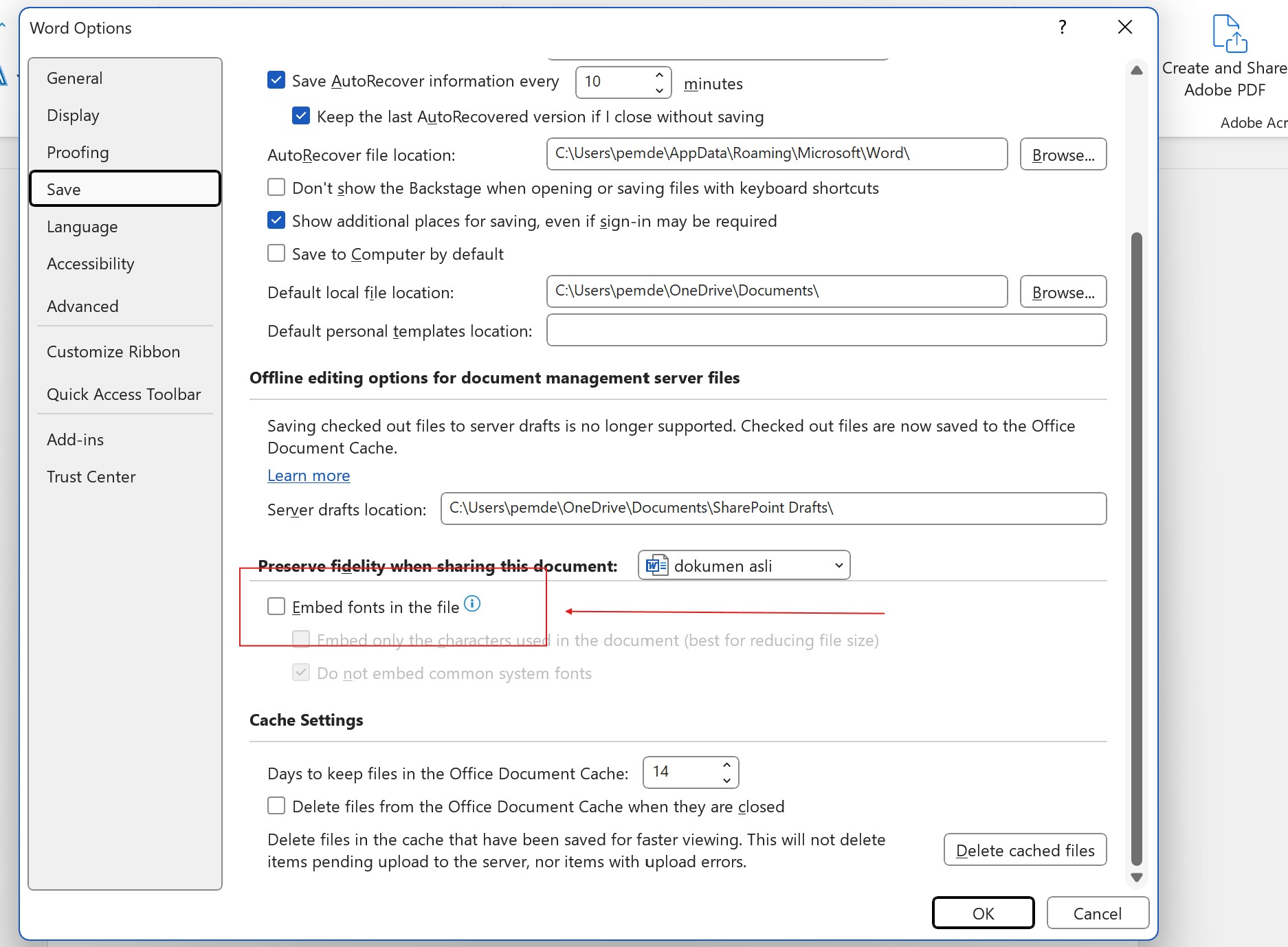
Word akan terbuka tanpa add-in. Klik File > Options > Add-Ins, pilih COM Add-Ins di bagian Manage, lalu klik Go. Hilangkan centang pada semua add-in dan klik OK.
Dengan add-in dinonaktifkan, Word akan lebih stabil. Langkah ini efektif untuk mengatasi Word yang tiba-tiba berubah atau not responding.
Kesimpulan
Masalah Microsoft Word 2010 yang berubah atau not responding bisa diatasi dengan lima langkah di atas. Mulai dari safe mode hingga menghapus add-in, semua mudah dilakukan.
Pastikan Anda selalu menyimpan dokumen secara berkala. Dengan tips ini, Word 2010 Anda akan tetap stabil dan nyaman digunakan di tahun 2026.