
Disiarkan oleh Ejournal-iainpalopo.ac.id – Artikel seputar cara agar jika ditambah halaman tidak berubah di word bisa anda temukan disini. Mengelola dokumen panjang sering kali menjadi tantangan, terutama saat Anda perlu menyisipkan konten baru. Banyak pengguna merasa frustrasi karena cara agar jika ditambah halaman tidak berubah di word sering kali dianggap sulit oleh pemula.
Padahal, dengan pengaturan yang tepat, tata letak dokumen Anda akan tetap konsisten meskipun ada penambahan atau pengurangan konten. Artikel ini akan memandu Anda memahami teknik manajemen halaman yang efisien di aplikasi pengolah kata tersebut.
Manajemen Tata Letak Halaman yang Efisien
Langkah pertama yang harus diperhatikan adalah penggunaan fitur section breaks. Fitur ini memungkinkan Anda memisahkan format antar bagian agar tidak saling memengaruhi saat ada modifikasi konten.
Jika Anda merasa proses ini rumit, ingatlah bahwa seringkali pengguna juga mencari informasi mengenai cara menambah halaman di word untuk mempermudah alur kerja. Dengan membagi dokumen ke dalam beberapa seksi, risiko perubahan format yang tidak diinginkan dapat diminimalisir secara signifikan.
Teknik Mengelola Halaman Kosong
Sering kali, setelah menambahkan konten, muncul halaman kosong yang mengganggu estetika dokumen. Mempelajari cara menghapus halaman kosong di word adalah keterampilan dasar bagi siapa saja yang sering berurusan dengan laporan atau karya tulis.
Pastikan Anda menghapus setiap karakter tersembunyi seperti paragraph marks yang tidak diperlukan di akhir dokumen. Berikut adalah beberapa langkah praktis untuk merapikan halaman:
- Aktifkan fitur Show/Hide di tab Home untuk melihat simbol pemisah halaman.
- Hapus secara manual entri paragraf atau page break yang menyebabkan halaman tambahan muncul.
- Gunakan kombinasi tombol yang tepat untuk memastikan kursor berada di posisi yang benar sebelum menghapus.
Tips Profesional Mengatur Penomoran
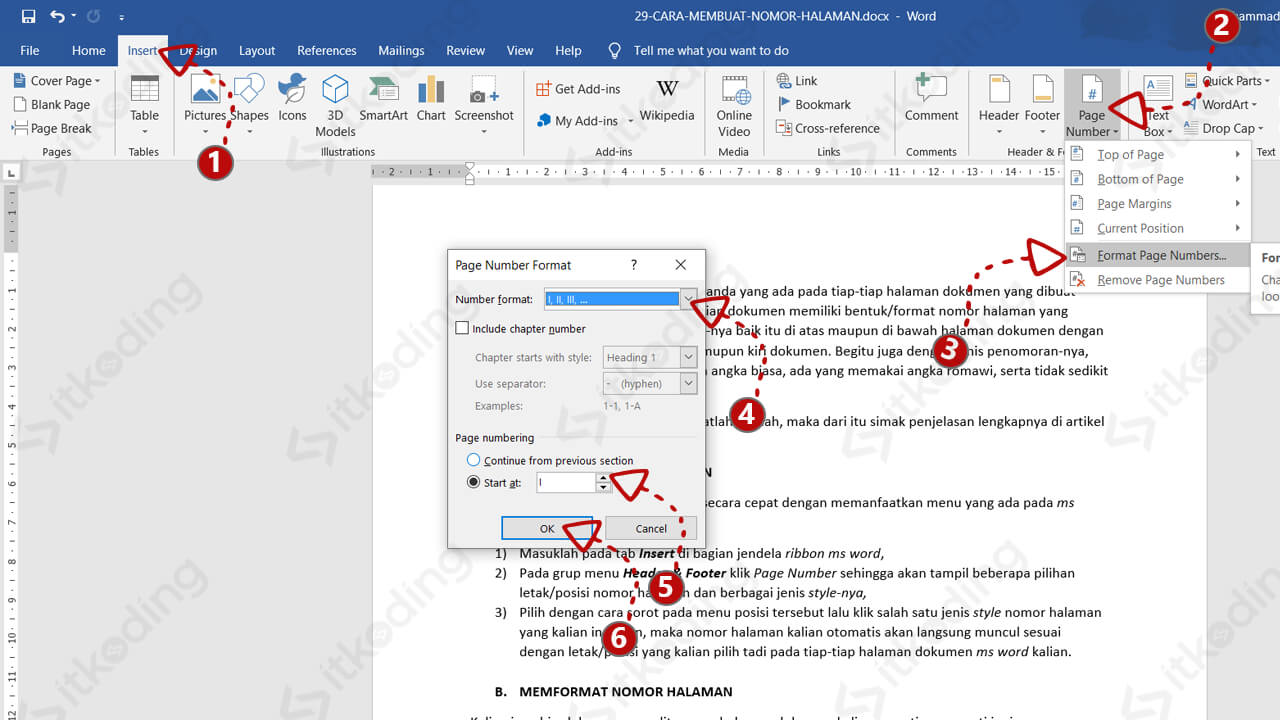
Selain menjaga struktur, penting juga bagi Anda untuk memahami cara memberi halaman pada word agar urutannya tidak kacau. Pengaturan nomor halaman yang tepat akan mengikuti perubahan penambahan konten secara otomatis jika Anda menggunakan header atau footer yang sudah terhubung.
Hindari penomoran manual karena hal tersebut justru akan menyulitkan Anda saat terjadi pergeseran posisi. Manfaatkan fitur Page Number bawaan untuk memastikan setiap penambahan konten tetap rapi dan profesional.
Memindahkan Posisi Halaman dengan Aman
Dalam proses penyuntingan, sering kali muncul kebutuhan untuk mengatur ulang urutan bab atau bagian tertentu. Cara memindahkan halaman di word sebenarnya cukup sederhana jika Anda memanfaatkan Navigation Pane di sisi kiri layar aplikasi.
Dengan panel ini, Anda dapat melihat struktur dokumen secara keseluruhan dan menggeser heading dengan mudah. Metode ini jauh lebih aman dibandingkan harus memotong dan menempel teks secara manual yang berisiko merusak format awal.
Kesimpulan
Menguasai fitur dasar seperti section breaks dan navigasi dokumen akan membuat pekerjaan Anda jauh lebih ringan. Dengan memahami cara agar jika ditambah halaman tidak berubah di word, Anda dapat bekerja dengan lebih percaya diri tanpa khawatir tata letak akan berantakan.
Jangan ragu untuk mengeksplorasi setiap fitur yang tersedia di menu tata letak untuk mendapatkan hasil maksimal. Dokumen yang rapi bukan hanya mencerminkan profesionalisme, tetapi juga memudahkan pembaca dalam memahami konten yang Anda sampaikan.