Disiarkan oleh Ejournal-iainpalopo.ac.id – Artikel seputar cara agar PDF tidak bisa diubah ke Word bisa anda temukan disini. Mengubah file PDF menjadi Word memang praktis, tetapi tidak semua orang ingin dokumennya dimodifikasi oleh pihak lain. Melindungi file PDF dari konversi menjadi kebutuhan penting, terutama untuk dokumen resmi, karya ilmiah, atau materi berharga. Artikel ini akan membahas berbagai cara agar PDF tidak bisa diubah ke Word secara efektif dan mudah diterapkan.
Mengapa Perlu Melindungi File PDF dari Konversi?
Ketika file PDF bisa diubah ke Word, isi dokumen berisiko diubah, disalin, atau disalahgunakan tanpa izin. Hal ini sangat berbahaya jika dokumen tersebut berisi data penting, seperti kontrak, skripsi, atau laporan keuangan. Dengan melindungi PDF, Anda menjaga keaslian dan integritas isi dokumen tetap utuh.
Selain itu, melindungi PDF juga membantu mempertahankan hak cipta dan kredibilitas Anda sebagai pembuat dokumen. Banyak pihak yang menyalin isi dokumen tanpa mencantumkan sumber, sehingga perlindungan menjadi langkah preventif yang bijak. Berikut adalah beberapa metode yang bisa Anda gunakan untuk memblokir upaya konversi PDF ke Word.
Metode 1: Menggunakan Kata Sandi untuk Membatasi Izin
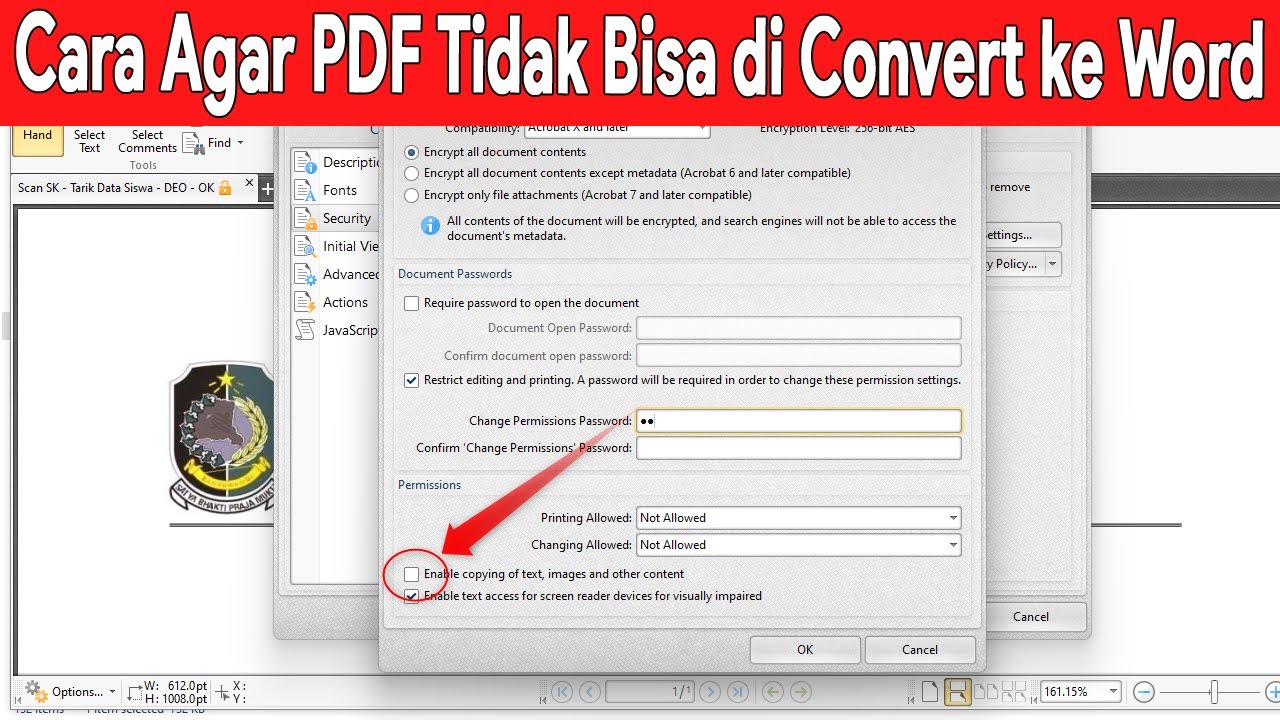
Cara paling umum dan efektif adalah dengan menerapkan kata sandi pada file PDF menggunakan aplikasi seperti Adobe Acrobat. Anda dapat mengatur izin khusus untuk mencegah pengguna menyalin, mencetak, atau mengedit isi dokumen. Dengan begitu, saat orang mencoba mengonversi ke Word, mereka akan diminta memasukkan kata sandi yang hanya Anda ketahui.
Untuk melakukannya, buka file PDF di Adobe Acrobat, lalu pilih menu Protect dan klik Encrypt with Password. Centang opsi Restrict editing and printing of the document, lalu masukkan kata sandi izin. Simpan file dengan pengaturan tersebut agar perubahan terlindungi secara permanen.
Alternatif Aplikasi Lain untuk proteksi pdf
Jika tidak memiliki Adobe Acrobat, Anda bisa menggunakan aplikasi gratis seperti LibreOffice atau Smallpdf untuk menambahkan kata sandi. Beberapa aplikasi online juga menyediakan fitur enkripsi PDF secara gratis, seperti iLovePDF atau PDF24 Tools. Pastikan Anda memilih layanan yang terpercaya dan tidak menyimpan salinan file Anda di server mereka.
Namun, perlu diingat bahwa metode ini hanya mencegah pengguna yang tidak memiliki kata sandi. Jika kata sandi bocor atau terlalu sederhana, proteksi bisa ditembus. Oleh karena itu, gunakan kombinasi kata sandi yang kuat dan simpan di tempat yang aman.
Metode 2: Mengubah PDF Menjadi Gambar
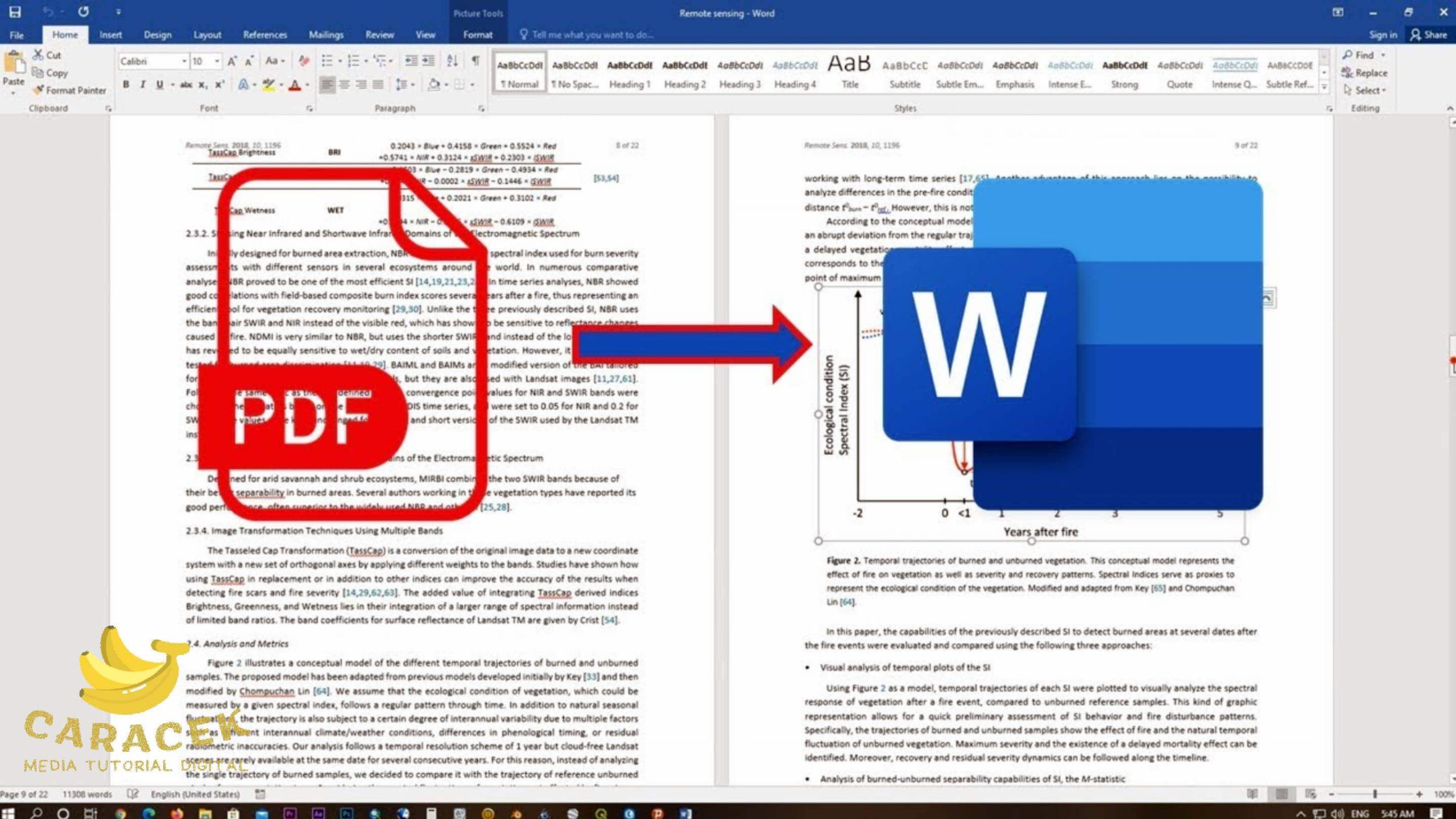
Cara lain yang sangat efektif adalah dengan mengonversi setiap halaman PDF menjadi gambar, seperti JPG atau PNG, lalu menggabungkannya kembali menjadi PDF. Karena gambar tidak mengandung teks yang bisa dipilih, alat konversi PDF ke Word tidak akan bisa mengekstrak isi dokumen. Hasilnya, dokumen Anda menjadi seperti hasil scan yang sulit diubah.
Anda bisa menggunakan aplikasi seperti Adobe Acrobat, Photoshop, atau alat online seperti Canva untuk mengubah PDF menjadi gambar. Setelah itu, gabungkan semua gambar menjadi satu file PDF menggunakan aplikasi seperti Microsoft Print to PDF atau Smallpdf. Metode ini sangat cocok untuk dokumen yang hanya perlu dibaca, bukan diedit.
Kelebihan dan Kekurangan Metode Gambar
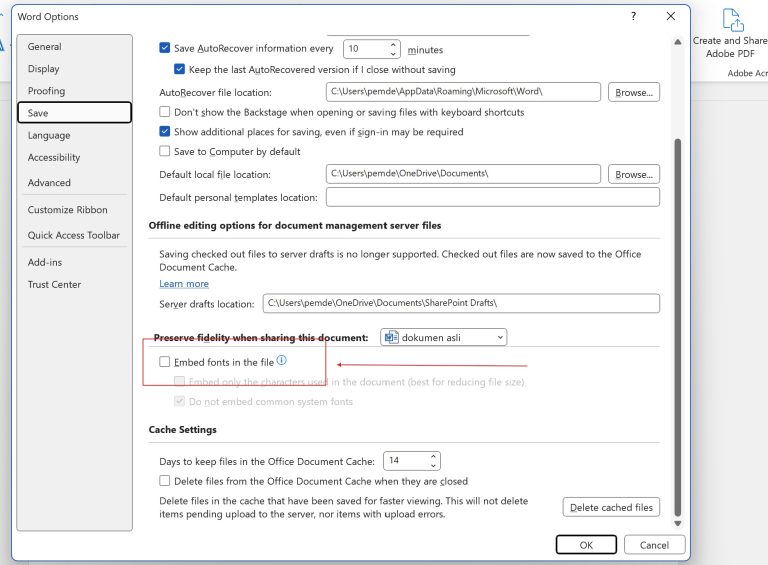
Kelebihan dari metode ini adalah keamanannya yang tinggi karena tidak ada teks yang tersembunyi di balik lapisan. Namun, ukuran file PDF akan membesar karena gambar memiliki resolusi tinggi, dan kualitas teks mungkin sedikit berkurang jika diperbesar. Meskipun begitu, untuk kebutuhan proteksi, metode ini sangat direkomendasikan.
Perlu diingat bahwa jika Anda ingin dokumen tetap bisa dicari kata kuncinya, metode ini kurang cocok. Untuk dokumen yang membutuhkan pencarian teks, Anda bisa menggabungkan metode gambar dengan OCR, tetapi itu akan mengurangi tingkat keamanannya.
Metode 3: Menggunakan Sertifikat Digital
Sertifikat digital adalah cara yang lebih canggih untuk melindungi PDF dari perubahan dan konversi. Dengan menandatangani PDF secara digital menggunakan sertifikat yang valid, Anda mengunci dokumen sehingga tidak bisa dimodifikasi tanpa merusak tanda tangan. Alat konversi seperti Word akan mendeteksi bahwa dokumen tersebut telah diamankan dan menolak untuk membukanya.
Untuk menggunakan metode ini, Anda memerlukan sertifikat digital dari penyedia seperti DigiCert atau GlobalSign. Setelah memiliki sertifikat, buka PDF di Adobe Acrobat, pilih Certificates, lalu klik Digitally Sign. Ikuti langkah-langkahnya dan simpan dokumen yang sudah ditandatangani. Metode ini sangat cocok untuk dokumen resmi yang memerlukan keabsahan hukum.
Bagaimana Sertifikat Digital Mencegah Konversi?
Ketika dokumen ditandatangani secara digital, Adobe Acrobat akan mengunci semua konten dan izin. Setiap perubahan, termasuk konversi ke Word, akan membatalkan tanda tangan dan menampilkan peringatan. Ini membuat orang yang mencoba mengonversi akan berpikir dua kali karena dokumen menjadi tidak valid.
Namun, metode ini memerlukan biaya dan pengetahuan teknis yang lebih tinggi dibandingkan metode lain. Jika Anda hanya butuh proteksi sederhana, metode kata sandi atau gambar mungkin sudah cukup.
Metode 4: Menggunakan Fitur Proteksi Bawaan Aplikasi Office
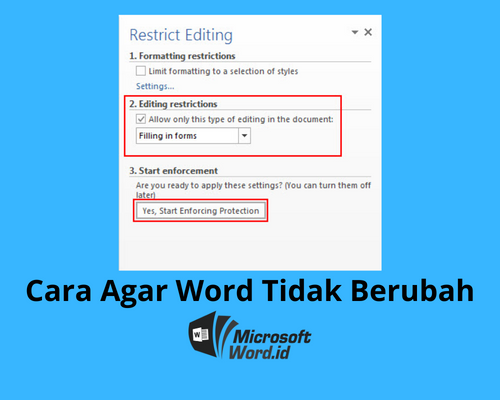
Jika Anda membuat PDF dari Microsoft Word, Anda bisa mengaktifkan proteksi sebelum menyimpan sebagai PDF. Caranya, buka dokumen di Word, lalu klik File, pilih Info, dan klik Protect Document. Pilih opsi Mark as Final untuk menandai dokumen sebagai versi final, atau Restrict Editing untuk membatasi perubahan.
Setelah itu, simpan dokumen sebagai PDF dengan memilih File, Save As, dan pilih PDF. Fitur proteksi ini akan terbawa ke file PDF dan mencegah pengguna mengubah isi dokumen. Namun, perlu dicatat bahwa metode ini tidak sekuat enkripsi kata sandi dan bisa dilewati oleh pengguna yang paham teknologi.
Meskipun demikian, metode ini cukup mudah dan cepat untuk proteksi dasar. Anda juga bisa menggabungkannya dengan kata sandi untuk meningkatkan keamanan. Pastikan Anda memilih opsi yang sesuai dengan tingkat kerahasiaan dokumen.
Kesimpulan
Melindungi file PDF agar tidak bisa diubah ke Word memerlukan strategi yang tepat sesuai kebutuhan. Anda bisa memilih metode kata sandi, mengubah ke gambar, menggunakan sertifikat digital, atau memanfaatkan fitur proteksi dari aplikasi Office. Setiap metode memiliki kelebihan dan kekurangan, jadi pilihlah yang paling sesuai dengan tingkat keamanan yang Anda inginkan.
Dengan menerapkan salah satu cara di atas, Anda dapat memastikan dokumen berharga tetap aman dan tidak mudah disalahgunakan. Jangan lupa untuk selalu menyimpan salinan cadangan dari file asli Anda. Semoga artikel ini membantu Anda dalam melindungi dokumen PDF dari konversi yang tidak diinginkan.