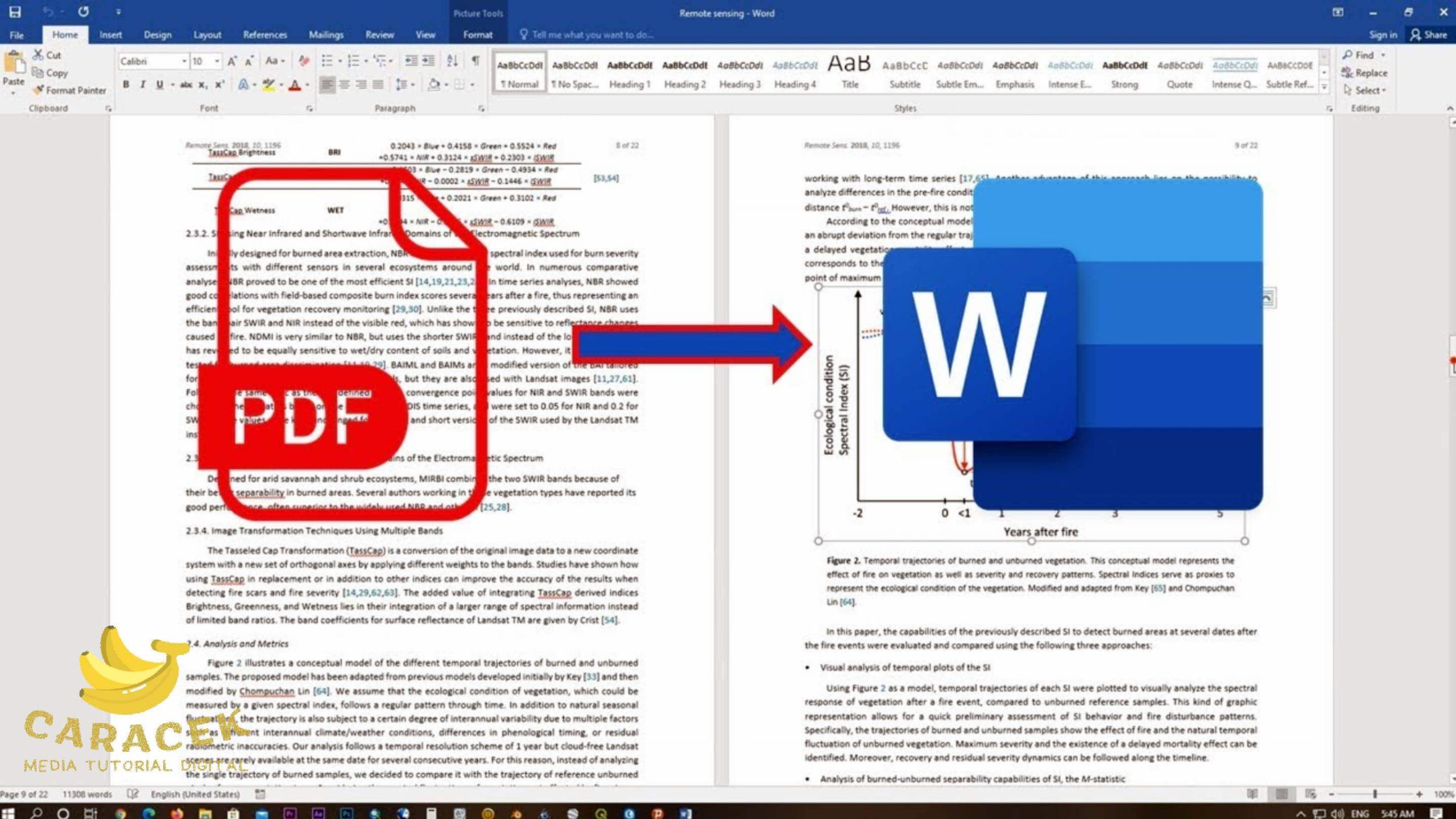
Disiarkan oleh Ejournal-iainpalopo.ac.id – Artikel seputar cara agar pdf tidak berubah saat dibuka ke word bisa anda temukan disini. Mengonversi file PDF ke Word sering kali membuat format berantakan, seperti gambar bergeser atau teks tumpang tindih. Masalah ini sangat umum terjadi dan bisa membuat pekerjaan jadi tidak efisien. Artikel ini akan membahas cara agar PDF tidak berubah saat dibuka ke Word secara lengkap dan mudah dipraktikkan.
Mengapa Format PDF Sering Berubah Saat Dibuka di Word?
PDF dirancang untuk menjaga tata letak tetap konsisten di semua perangkat, sedangkan Word menggunakan sistem yang lebih fleksibel. Perbedaan struktur ini menjadi penyebab utama mengapa hasil konversi sering kali tidak sesuai harapan. Selain itu, jenis font dan elemen grafis yang tidak didukung Word akan otomatis diganti dengan pendekatan default.
Faktor lain yang memengaruhi adalah versi PDF itu sendiri, apakah berupa teks asli atau hasil pindai. PDF berbasis gambar membutuhkan proses pengenalan karakter atau OCR agar bisa diedit di Word. Tanpa langkah yang tepat, hasil akhirnya bisa berubah total dari dokumen aslinya.
Perbedaan Mendasar Antara PDF dan Word
PDF menyimpan setiap elemen sebagai objek statis, sementara Word menggunakan aliran teks yang dinamis. Karena itu, saat file dipindahkan antar format, posisi gambar, tabel, dan kolom bisa bergeser secara signifikan. Memahami perbedaan ini membantu Anda memilih metode konversi yang paling sesuai dengan kebutuhan.
Gunakan Fitur Bawaan Word untuk Konversi PDF
Microsoft Word memiliki fitur bawaan yang memungkinkan Anda membuka file PDF secara langsung tanpa aplikasi tambahan. Caranya cukup mudah, yaitu buka Word, pilih menu File, lalu Open dan pilih file PDF yang ingin dikonversi. Word akan otomatis mengubah PDF menjadi dokumen yang bisa diedit dengan tata letak yang cukup baik.
Metode ini sangat cocok untuk PDF sederhana yang berisi teks dan sedikit gambar. Namun, jika PDF memiliki desain kompleks, hasilnya mungkin tidak sempurna dan memerlukan penyesuaian manual. Pastikan Anda menyimpan hasil konversi dalam format DOCX agar mudah diedit kembali.
Manfaatkan Google Docs sebagai Alternatif Gratis
Google Docs juga bisa menjadi solusi untuk mengonversi PDF ke Word tanpa biaya tambahan. Anda hanya perlu mengunggah file PDF ke Google Drive, lalu membukanya dengan Google Docs. Setelah terbuka, Anda bisa mengunduh dokumen dalam format Word tanpa mengubah tata letak secara drastis.
Metode ini bekerja baik untuk dokumen berbasis teks dan cukup akurat untuk menjaga format dasar. Namun, untuk PDF dengan banyak tabel atau grafik, Anda mungkin perlu melakukan sedikit perbaikan setelah proses konversi selesai.
Gunakan Software Konversi Khusus untuk Hasil Maksimal
Jika Anda sering bekerja dengan PDF kompleks, menggunakan software konversi khusus adalah pilihan terbaik. Ada banyak aplikasi berbayar maupun gratis yang dirancang untuk menjaga format tetap utuh saat dikonversi ke Word. Beberapa di antaranya bahkan menawarkan fitur OCR untuk PDF hasil pindai.
Software seperti Adobe Acrobat, Nitro PDF, atau Smallpdf memiliki algoritma canggih untuk mengenali struktur dokumen. Dengan alat ini, Anda bisa mengatur area konversi, memilih halaman tertentu, dan mempertahankan elemen seperti hyperlink. Hasilnya jauh lebih rapi dibanding metode bawaan.
Tips Menggunakan OCR untuk PDF Hasil Pindai
PDF yang berasal dari pindaian tidak memiliki lapisan teks, sehingga perlu diproses dengan OCR atau Optical Character Recognition. Teknologi ini membaca gambar dan mengubahnya menjadi teks yang bisa diedit di Word. Pastikan Anda memilih software yang mendukung bahasa Indonesia agar hasil pengenalan karakternya akurat.
Setelah proses OCR selesai, periksa kembali teks yang dihasilkan karena kadang ada huruf yang salah terbaca. Anda juga perlu membersihkan layout secara manual, seperti menggabungkan sel tabel atau merapikan spasi. Dengan begitu, dokumen Word yang dihasilkan akan terlihat profesional dan sesuai dengan PDF aslinya.
Langkah-Langkah Sebelum Konversi Agar Format Tidak Berubah
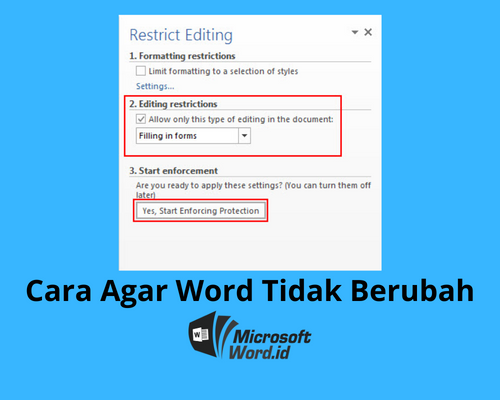
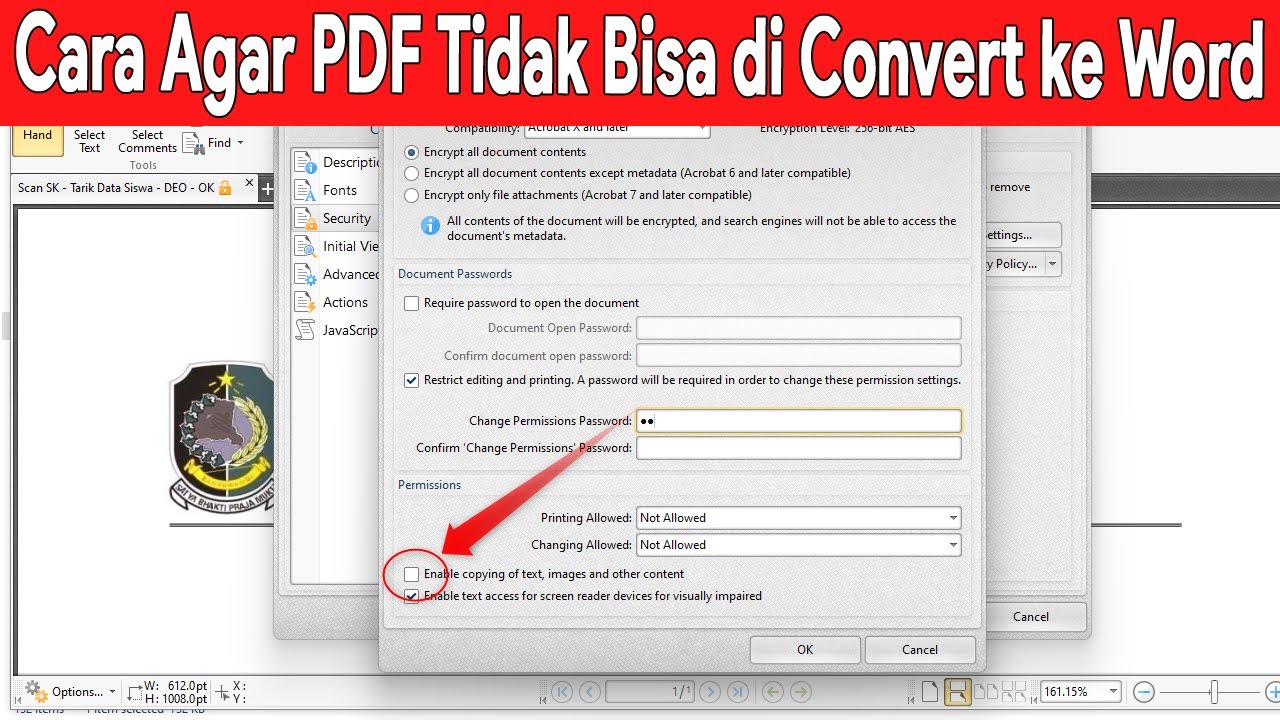
Sebelum memulai proses konversi, pastikan PDF Anda memiliki izin akses yang memungkinkan untuk diedit. Beberapa file PDF dilindungi kata sandi sehingga tidak bisa diubah tanpa password yang benar. Periksa juga ukuran file dan resolusi gambar agar proses konversi berjalan lancar.
Pilih metode konversi yang paling sesuai dengan jenis PDF yang Anda miliki, apakah itu berbasis teks atau gambar. Untuk hasil terbaik, lakukan konversi pada salinan file, bukan file asli. Ini penting untuk menjaga dokumen asli tetap aman jika terjadi kesalahan selama proses.
Kesalahan Umum yang Membuat PDF Berantakan di Word
Salah satu kesalahan paling umum adalah langsung mengonversi PDF tanpa memeriksa struktur halaman terlebih dahulu. Banyak pengguna juga mengabaikan pengaturan margin dan orientasi halaman yang berbeda antara PDF dan Word. Hal ini menyebabkan teks terpotong atau gambar berpindah tempat secara tidak wajar.
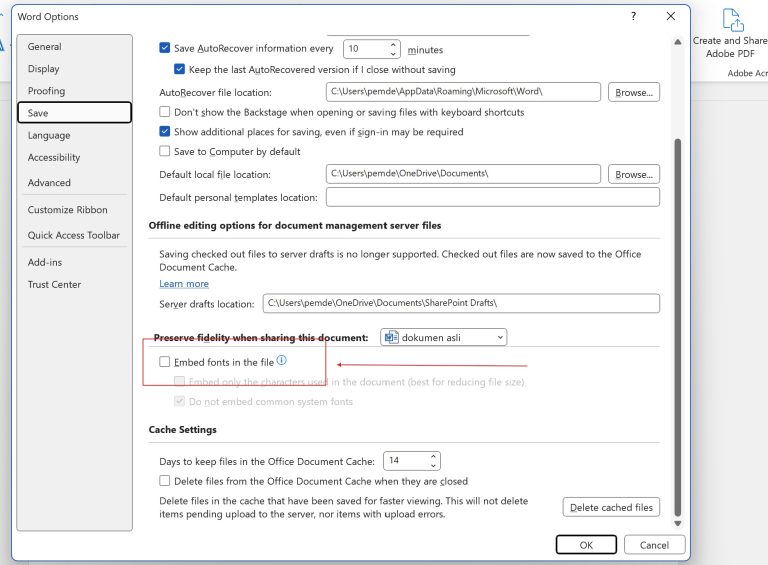
Selain itu, menggunakan font yang tidak tersedia di komputer Anda juga membuat Word mengganti font tersebut dengan jenis lain. Akibatnya, panjang baris dan spasi antar kata menjadi tidak konsisten. Dengan menghindari kesalahan-kesalahan ini, Anda bisa mendapatkan hasil konversi yang jauh lebih baik.
Kesimpulan
Mengonversi PDF ke Word memang menantang, tetapi bukan berarti tidak bisa dilakukan dengan hasil yang rapi. Dengan menggunakan fitur bawaan Word, Google Docs, atau software khusus, Anda bisa menjaga format tetap utuh. Jangan lupa untuk mempertimbangkan jenis PDF dan kebutuhan Anda sebelum memilih metode yang tepat.
Selalu lakukan pengecekan ulang setelah konversi dan perbaiki bagian yang berubah secara manual. Dengan begitu, dokumen Word yang dihasilkan akan sesuai dengan PDF asli dan siap digunakan untuk keperluan profesional maupun pribadi.