
Disiarkan oleh Ejournal-iainpalopo.ac.id – Artikel seputar cara agar hasil ketikan word tidak berubah ditempat lain bisa anda temukan disini. Menghadapi dokumen yang formatnya berantakan saat dibuka di perangkat lain tentu sangat menyebalkan. Banyak pengguna sering bertanya mengenai cara agar hasil ketikan word tidak berubah ditempat lain agar tetap profesional dan rapi.
Masalah seperti pergeseran margin, perubahan jenis font, hingga tata letak yang berantakan sebenarnya bisa diatasi dengan langkah yang tepat. Artikel ini akan membahas solusi efektif untuk memastikan dokumen Anda tetap konsisten di mana pun dibuka.
Tips Mengunci Format Font dan Tata Letak
Salah satu penyebab utama dokumen berubah adalah ketiadaan font spesifik di komputer tujuan. Anda bisa menyematkan font langsung ke dalam dokumen melalui pengaturan simpanan file agar font tersebut tetap terbaca.
Masuklah ke menu File dan pilih Options, lalu buka tab Save. Centang opsi embed fonts in the file agar file font tersimpan secara permanen dalam dokumen Anda.
Metode Export Dokumen Menjadi Format Statis
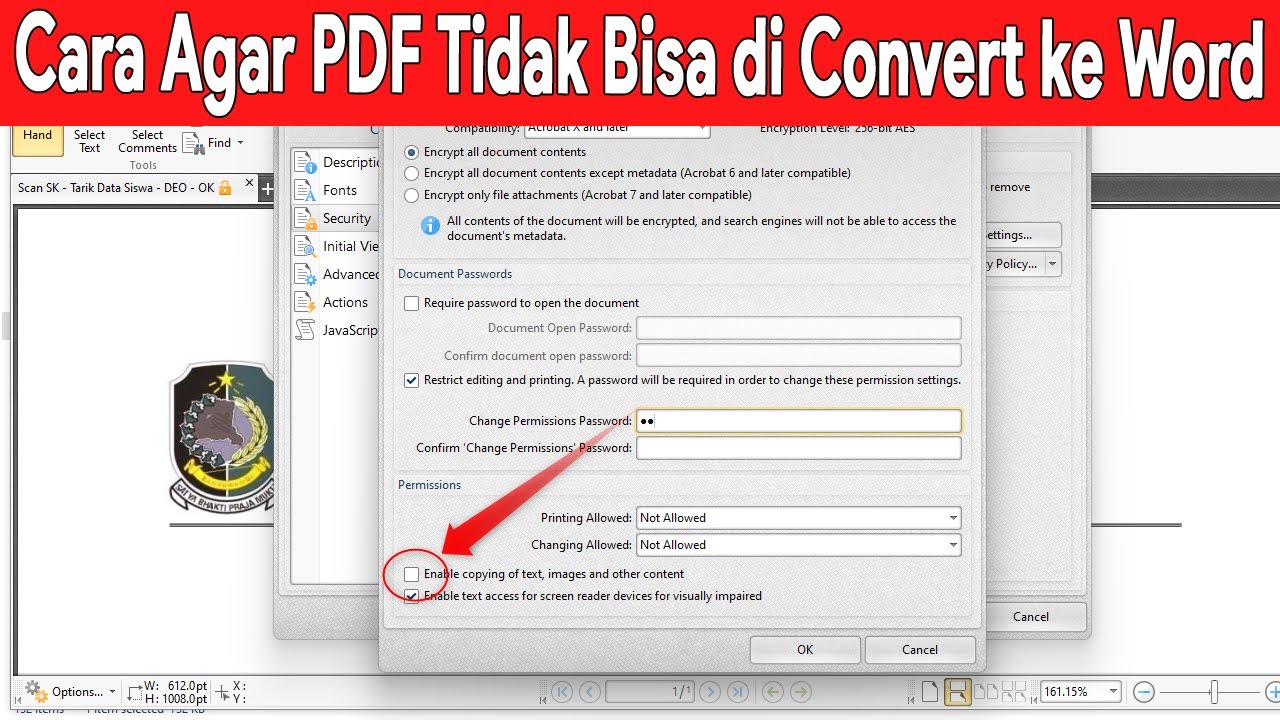
Jika dokumen tidak perlu lagi diedit secara mendalam di perangkat lain, cara terbaik adalah mengubahnya ke format PDF. Format ini bersifat statis sehingga tata letak tidak akan bergeser sedikit pun saat dibuka di perangkat apa pun.
Selain itu, Anda juga bisa mempertimbangkan untuk menyimpan file dalam format RTF. Format ini dikenal cukup stabil untuk mempertahankan struktur dasar teks dibandingkan format dokumen standar lainnya.
Teknik Merapikan Dokumen agar Konsisten
Seringkali pengguna merasa kesulitan dengan spasi yang tidak beraturan saat dokumen dipindahkan. Untuk itu, anda perlu mempelajari cara merapikan tulisan di word guna menjaga proporsi visual yang konsisten di layar perangkat yang berbeda.
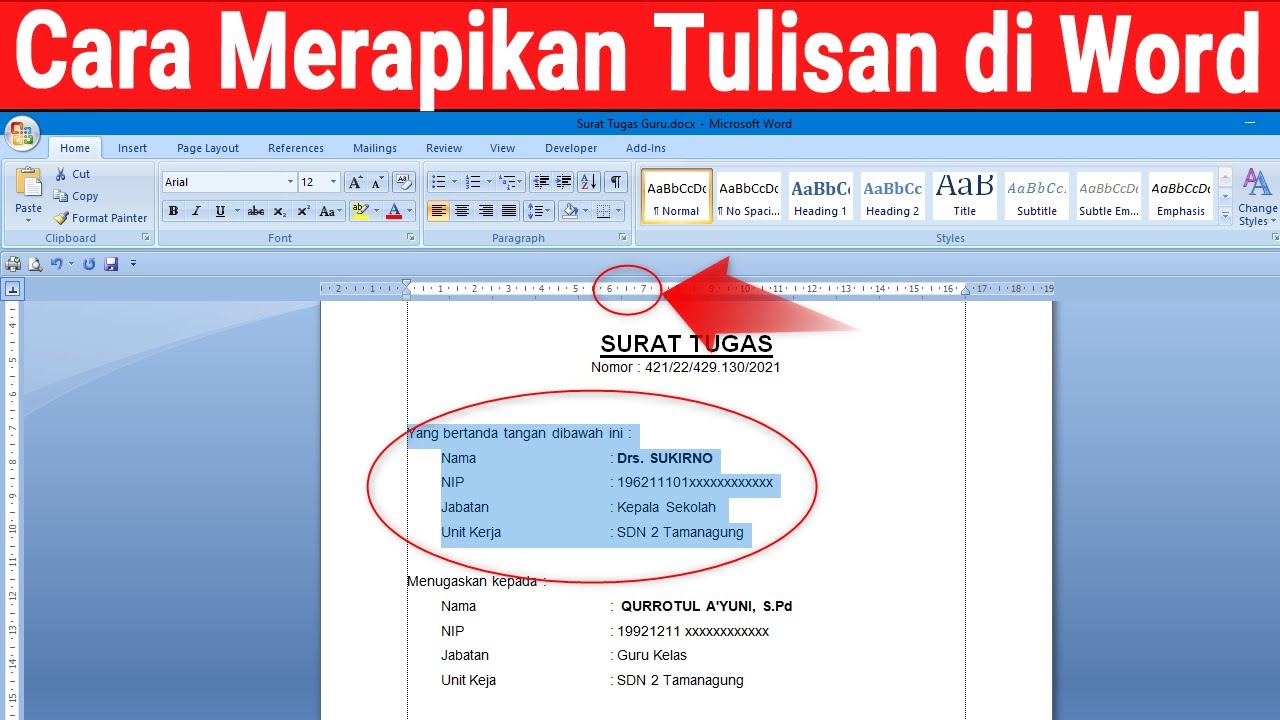
Pastikan pengaturan perataan paragraf sudah sesuai dengan standar profesional. Anda dapat menggunakan fitur perataan rata kanan-kiri atau justify untuk memastikan setiap baris memiliki batas yang sejajar dan tidak terlihat berantakan.
Manajemen Halaman yang Efisien
Kesalahan umum yang terjadi saat memindahkan dokumen adalah adanya halaman kosong yang tidak diinginkan di bagian akhir file. Banyak pengguna belum memahami cara menghapus halaman kosong di word yang sering muncul secara otomatis akibat pengaturan jeda halaman atau paragraf tersembunyi.
Anda bisa menghapus halaman kosong tersebut dengan mengaktifkan fitur paragraph marks di tab Home. Setelah terlihat simbol-simbol tersembunyi, Anda cukup memilih simbol tersebut dan menekan tombol delete pada keyboard.
Tabel Praktik Terbaik untuk Kompatibilitas
Berikut adalah beberapa langkah cepat untuk menjaga stabilitas dokumen yang bisa Anda terapkan segera. Tabel ini merangkum tindakan pencegahan agar dokumen Anda selalu tampak profesional.
| Masalah | Solusi |
|---|---|
| Font Tidak Terbaca | Embed Fonts in File |
| Layout Berantakan | Simpan sebagai PDF |
| Halaman Kosong | Hapus melalui Navigation Pane |
Kesimpulan
Menjaga konsistensi tampilan dokumen sangat penting agar hasil kerja Anda tetap terlihat profesional di mata rekan atau klien. Dengan mengikuti tips di atas, Anda tidak perlu lagi khawatir dokumen akan berubah bentuk saat berpindah perangkat.
Gunakanlah format PDF untuk hasil yang paling stabil atau sematkan font jika dokumen wajib tetap dalam format asli. Selamat mencoba dan semoga dokumen Anda selalu tampil sempurna kapan pun dan di mana pun dibuka.