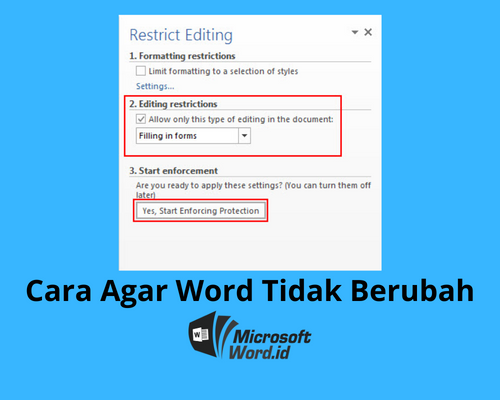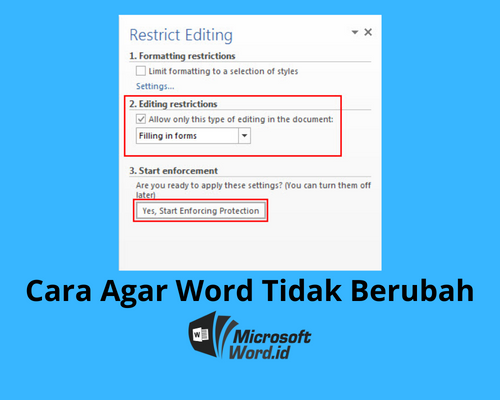

Disiarkan oleh Ejournal-iainpalopo.ac.id – Artikel seputar cara agar susunan word tidak berubah ketika di edit bisa anda temukan disini. Banyak pengguna sering merasa frustrasi ketika tata letak dokumen yang sudah rapi tiba-tiba berantakan setelah dilakukan penyuntingan. Masalah ini biasanya muncul karena pengaturan awal yang kurang tepat sehingga format teks bergeser secara tidak terduga.
Menguasai teknik pengelolaan dokumen sangat krusial agar alur kerja Anda tetap efisien dan profesional. Berikut adalah panduan langkah demi langkah agar Anda dapat mempertahankan integritas dokumen dengan mudah.
Manajemen Layout dan Pengaturan Dasar
Langkah pertama adalah memastikan ukuran kertas dan margin sudah konsisten sejak awal pengerjaan. Pengaturan yang dilakukan setelah mengetik sering kali memicu perubahan struktur yang sulit diperbaiki kembali.
Menjaga Konsistensi Jarak Teks
Salah satu masalah umum adalah spasi yang terlihat tidak beraturan di beberapa bagian. Anda bisa menerapkan cara mengatasi spasi yang jauh di word dengan menonaktifkan fitur justifikasi yang berlebihan pada baris pendek.
Gunakan fitur Paragraph Settings untuk memastikan pengaturan spasi antar karakter tidak otomatis melebar. Ini adalah cara agar spasi word tidak jauh sehingga tampilan dokumen tetap terlihat rapi dan elegan.
Teknik Mengelola Struktur Dokumen
Menggunakan fitur bawaan Microsoft Word akan jauh lebih stabil dibandingkan melakukan pengaturan manual yang berisiko bergeser. Pemanfaatan heading dan style akan mengunci format agar tetap konsisten meskipun Anda melakukan penambahan atau pengurangan teks.
Mengatur Halaman dan Bagian Dokumen
Jika Anda perlu memisahkan bab atau laporan, cara membuat dokumen word menjadi 2 bagian sangat efektif untuk memberikan format yang berbeda di setiap sisinya. Pastikan Anda menggunakan fitur Section Break bukan sekadar menekan enter berkali-kali.
Sering kali pengguna merasa kesulitan saat ingin mengatur ulang urutan bab. Anda dapat mempelajari cara memindahkan halaman di word dengan mudah melalui Navigation Pane agar posisi teks utama tidak berantakan setelah perpindahan dilakukan.
Membersihkan Dokumen dari Elemen Tidak Perlu
Dokumen yang terlalu besar sering kali mengandung banyak ruang kosong yang tidak sengaja terbuat. Melakukan pembersihan berkala akan menjaga file Anda tetap ringan dan mudah diedit.
Jika terdapat halaman kosong yang muncul akibat sisa paragraf, Anda perlu mengetahui cara menghapus halaman word yang kosong dengan cepat. Hal ini bertujuan agar dokumen tidak memiliki jeda yang tidak diinginkan di antara bab atau bagian penting lainnya.
Integrasi Berbagai File Dokumen
Terkadang kita perlu menggabungkan beberapa file berbeda menjadi satu kesatuan laporan yang utuh. Proses ini sering kali membuat format asli dari setiap file menjadi rusak dan tidak seragam.
Anda bisa menggunakan fitur Object untuk menggabungkan file word jadi satu tanpa merusak pengaturan margin atau font. Cara ini sangat membantu untuk menjaga agar susunan word tidak berubah ketika di edit meski berasal dari dokumen yang berbeda.
Kesimpulan
Mempertahankan kerapian dokumen di Microsoft Word memerlukan pemahaman mendalam tentang fitur otomatis daripada pengaturan manual. Dengan menerapkan teknik seperti penggunaan Section Break, Navigation Pane, dan fitur style yang tepat, Anda akan lebih tenang saat melakukan revisi dokumen.
Konsistensi dalam pengelolaan file adalah kunci utama agar produktivitas Anda tidak terhambat oleh masalah teknis format. Mulailah membiasakan diri menggunakan fitur-fitur profesional tersebut agar setiap dokumen yang Anda buat selalu tampil sempurna di tahun 2026 ini.