
Disiarkan oleh Ejournal-iainpalopo.ac.id – Artikel seputar cara agar hasil print word tidak berubah bisa anda temukan disini. Banyak pengguna Microsoft Word mengalami masalah hasil cetakan yang berbeda dari tampilan di layar. Perubahan font, spasi, atau margin sering terjadi saat dokumen diprint. Artikel ini akan membahas cara agar hasil print word tidak berubah dengan langkah-langkah praktis.
1. Periksa Pengaturan Halaman Sebelum Mencetak
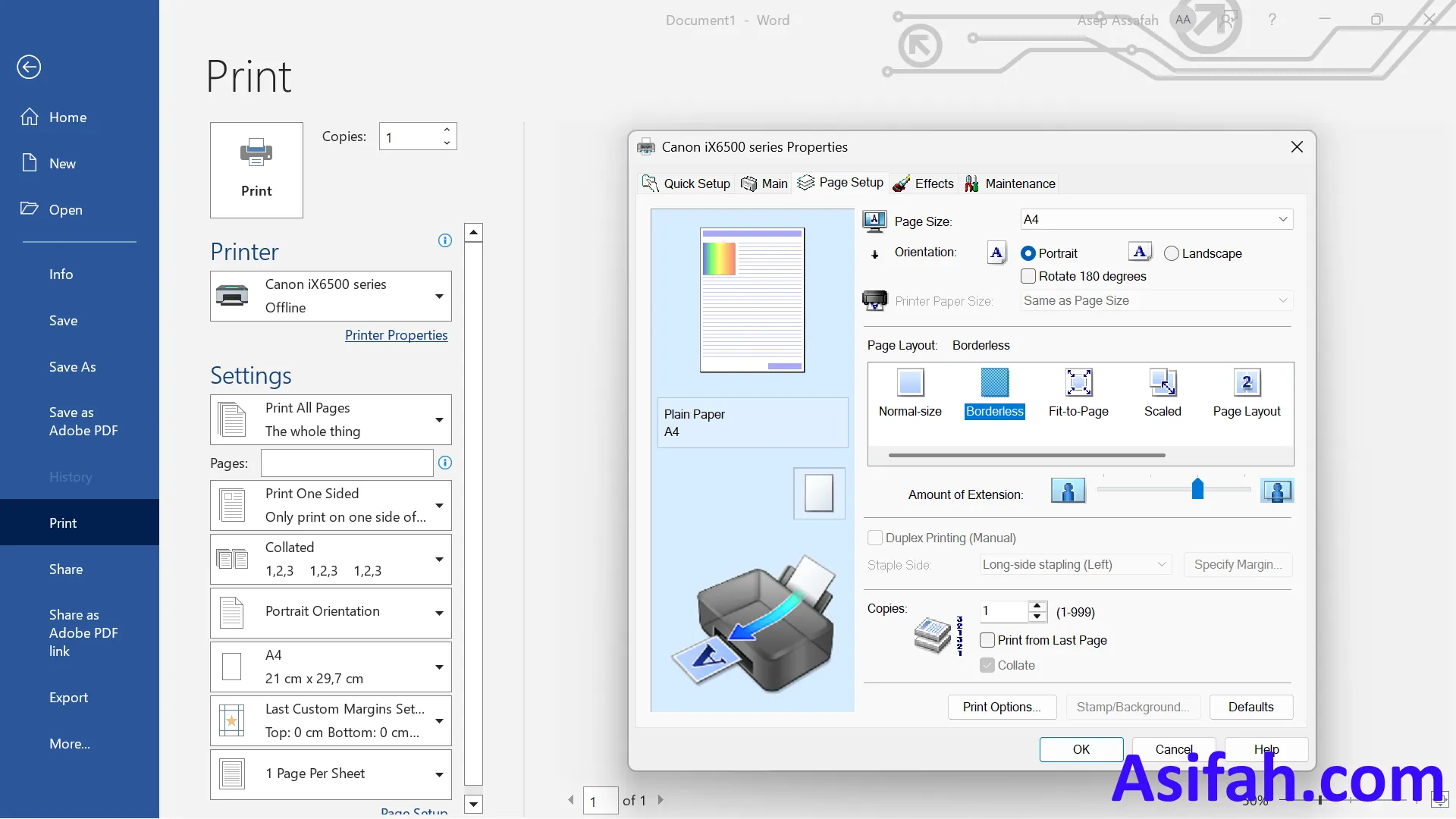
Pastikan margin dan orientasi halaman sudah sesuai dengan kebutuhan. Klik tab Layout lalu atur margin, ukuran kertas, dan orientasi portrait atau landscape.
Langkah ini penting karena pengaturan default kadang tidak cocok dengan printer. Gunakan fitur print preview untuk melihat hasil akhir sebelum mencetak.
2. Atur Spasi dan Paragraf Secara Konsisten
Cara agar spasi word tidak jauh adalah dengan memeriksa pengaturan line spacing di tab Home. Pilih opsi Line and Paragraph Spacing lalu atur menjadi 1,0 atau sesuai standar.
Hindari spasi berlebihan yang sering muncul karena penggunaan tombol Enter ganda. Gunakan fitur Paragraph dialog untuk mengatur spacing before dan after secara presisi.
Tips Mengatasi Spasi yang Jauh di Word
Cara mengatasi spasi yang jauh di word bisa dilakukan dengan menonaktifkan fungsi Justify jika tidak diperlukan. Teks rata kiri (Align Left) lebih stabil saat dicetak.
Periksa juga pengaturan tab stop jika menggunakan indentasi. Klik kanan pada ruler untuk menghapus tab yang tidak perlu.
3. Gunakan Fitur Print Hitam Putih untuk Menghemat Tinta
Cara print hitam putih di word sangat mudah. Saat di menu print, pilih printer properties lalu cari opsi Grayscale atau Black and White.
Pengaturan ini mencegah perubahan warna akibat konversi otomatis oleh printer. Pastikan Anda sudah menghapus warna latar belakang dari teks agar hasil lebih bersih.
4. Simpan Dokumen sebagai PDF Sebelum Mencetak
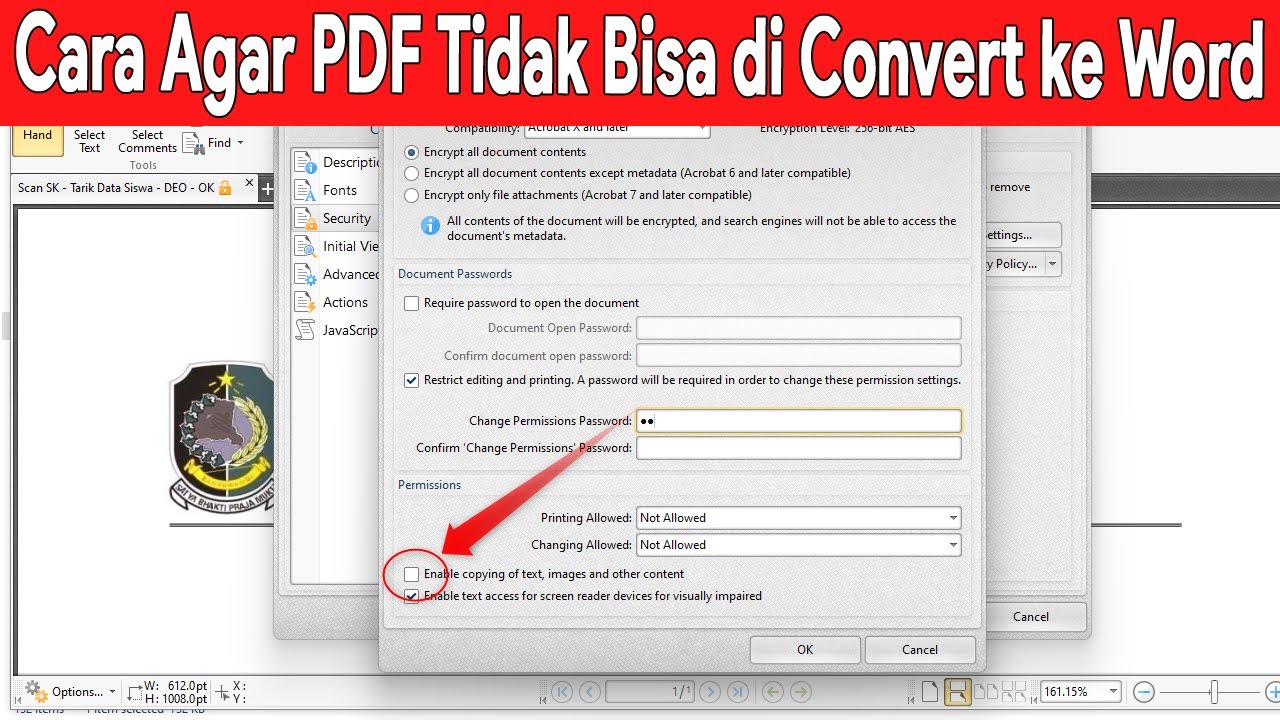
Mengubah file Word ke PDF adalah solusi paling ampuh agar tata letak tidak berubah. Gunakan menu File > Save As dan pilih format PDF.
Dengan cara ini, margin, font, dan spasi akan terkunci sesuai tampilan. Kelebihan lain adalah kemudahan berbagi dokumen tanpa khawatir format berubah.
5. Pastikan Driver Printer dan Sistem Operasi Terbaru
Seperti halnya mengambil screenshot di komputer, memastikan driver printer dan keyboard berfungsi optimal sangat penting. Periksa pembaruan driver melalui Device Manager atau situs resmi printer.
Sistem operasi yang stabil juga mempengaruhi hasil cetak. Lakukan pembaruan Windows secara rutin agar kompatibilitas dengan Word tetap terjaga.
Kesimpulan
Dengan mengikuti lima langkah di atas, Anda dapat meminimalkan perubahan hasil print word. Mulai dari mengatur margin hingga menyimpan sebagai PDF, masing-masing langkah saling melengkapi.
Selalu lakukan print preview terlebih dahulu. Jika masalah masih terjadi, konsultasikan dengan teknisi printer atau gunakan forum komunitas Word untuk solusi lebih lanjut.