
Disiarkan oleh Ejournal-iainpalopo.ac.id – Artikel seputar cara agar tidak berubah ketika di microsoft word 2007 bisa anda temukan disini. Mengalami dokumen yang berantakan saat dibuka di perangkat berbeda merupakan masalah klasik bagi banyak pengguna. Seringkali tata letak atau jenis huruf berubah total karena perbedaan sistem operasi serta versi aplikasi yang digunakan.
Berikut ini adalah panduan praktis untuk memastikan dokumen Anda tetap konsisten saat dipindahkan. Anda tidak perlu khawatir lagi hasil ketikan skripsi atau laporan akan berantakan di komputer lain.
Cara Menyematkan Font Agar Tidak Berubah
Penyebab utama tampilan dokumen berubah adalah ketiadaan jenis font yang sama pada komputer tujuan. Anda harus mengaktifkan fitur penyematan font agar karakter tetap terbaca dengan sempurna.
Langkah Mengaktifkan embed fonts
Buka menu pengaturan pilihan pada aplikasi pengolah kata Anda. Cari bagian penyimpanan dan pilih opsi untuk menanamkan font ke dalam file.
- Buka tab file dan pilih menu opsi.
- Pilih bagian penyimpanan atau save pada daftar menu.
- Centang kotak bertuliskan embed fonts in the file agar jenis huruf ikut tersimpan.
Dengan cara ini, pembaca dokumen Anda tetap melihat tampilan yang sama meski komputer mereka tidak memiliki jenis huruf tersebut. Ini adalah langkah paling efektif untuk menjaga integritas dokumen secara permanen.
Menggunakan Format PDF Sebagai Solusi Utama
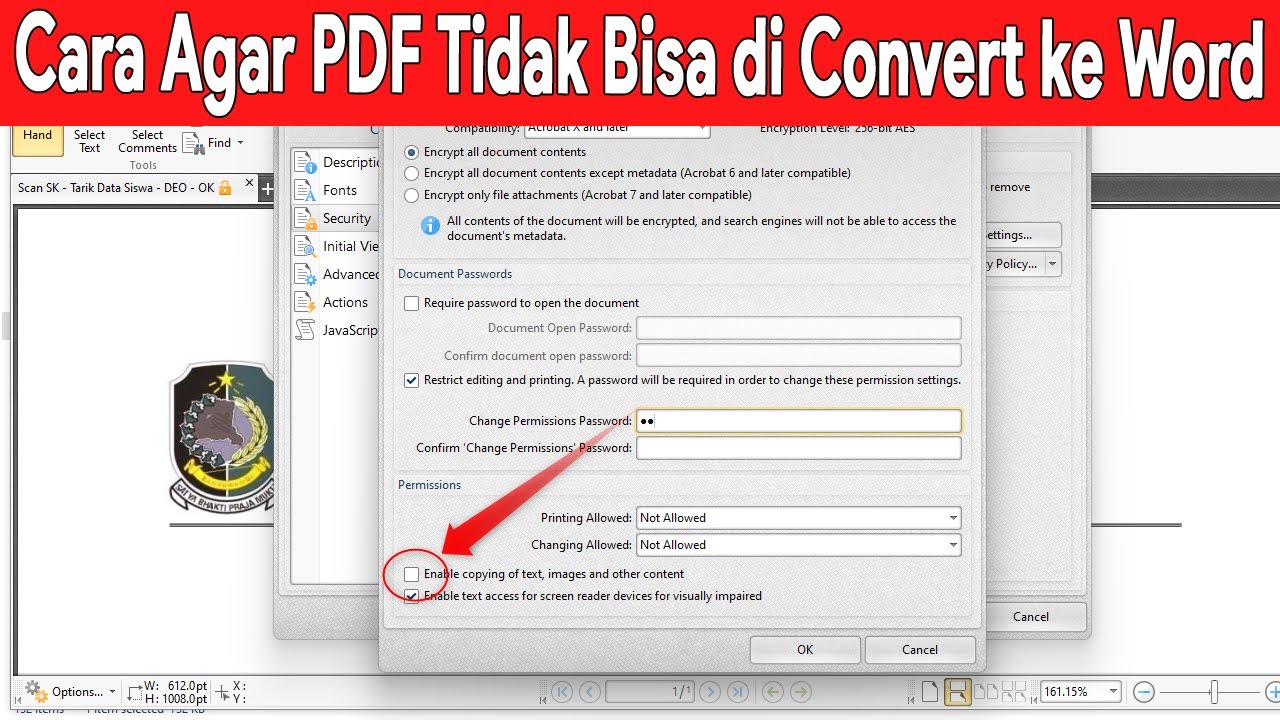
Jika Anda tidak perlu lagi melakukan pengeditan teks pada dokumen tersebut, format PDF adalah pilihan terbaik. Format ini mengunci posisi setiap elemen sehingga tidak akan bergeser sedikit pun.
Cara agar tidak berubah ketika di microsoft word 2007 adalah dengan mengekspor dokumen langsung menjadi file PDF. Langkah ini memastikan bahwa layout tetap presisi meskipun dibuka di sistem yang berbeda.
Konversi ke Format RTF untuk Kompatibilitas
Solusi lain yang bisa dicoba adalah mengubah format penyimpanan menjadi Rich Text Format atau RTF. Format ini dikenal memiliki tingkat kompatibilitas yang tinggi di berbagai versi perangkat lunak.
Metode ini sangat berguna jika Anda harus sering berpindah komputer untuk mengerjakan dokumen. Anda cukup memilih save as dan mengubah jenis file menjadi .rtf sebelum memindahkan data tersebut.
Mengatasi Masalah Spasi yang Berantakan
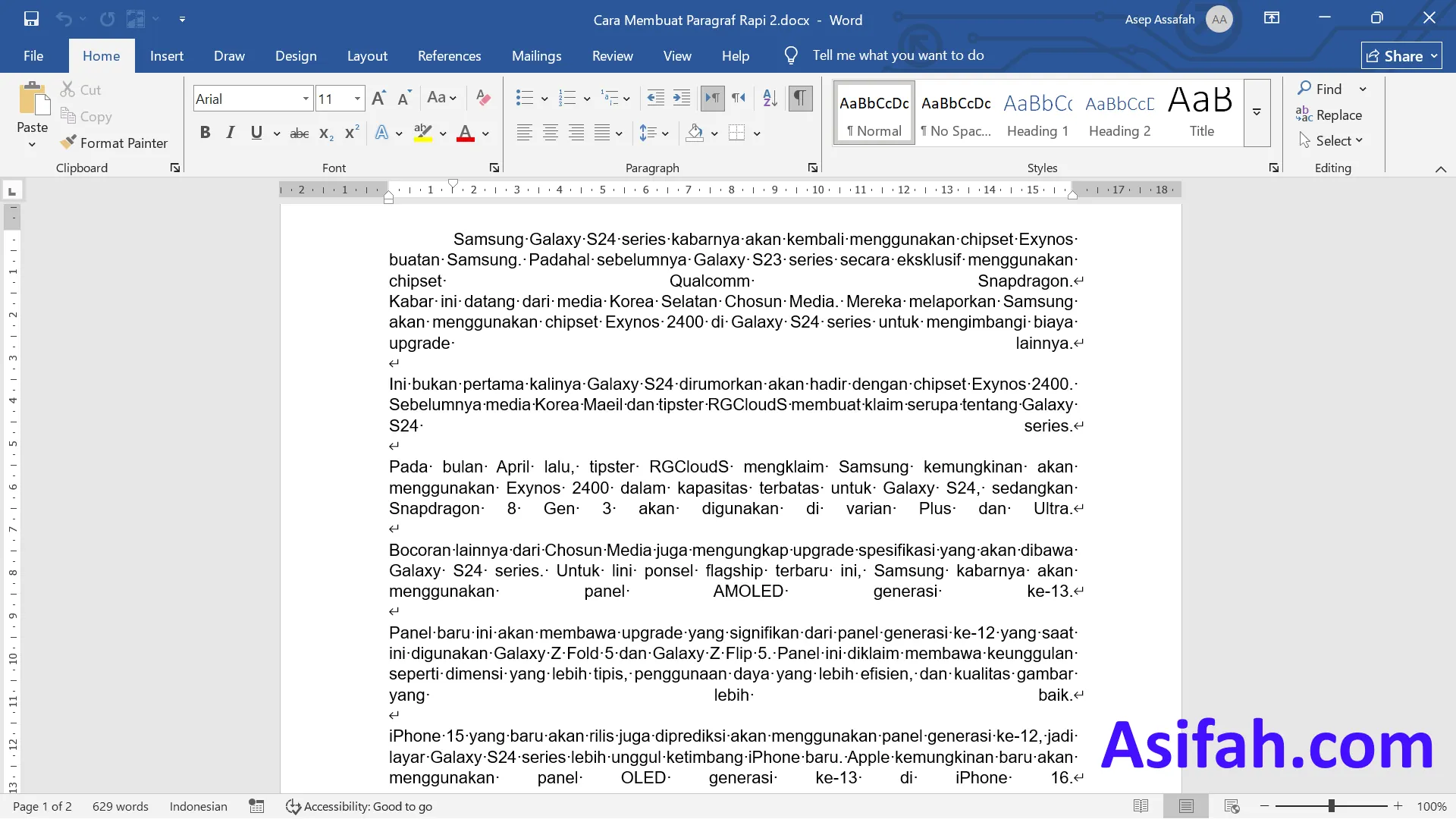
Terkadang pengguna mengeluh mengenai tampilan spasi yang terlalu lebar secara tiba-tiba. Untuk itu, pahami cara mengatasi spasi yang jauh di word agar dokumen terlihat tetap rapi dan profesional.
Pastikan pengaturan perataan teks tidak dalam kondisi justify yang berlebihan pada kalimat pendek. Selain itu, periksa apakah ada karakter tersembunyi yang mungkin menekan spasi secara tidak sengaja.
Tips Tambahan Menjaga Kualitas Dokumen
Saat anda membuka microsoft word 2010 lalu pilih new document blank, pastikan juga untuk memeriksa margin halaman. Hal ini mencegah dokumen mengalami perubahan layout saat berpindah dari versi lama ke versi yang lebih baru.
Selalu lakukan pemeriksaan ulang pada bagian pemisah halaman atau page break. Ini bertujuan untuk menghindari adanya halaman kosong yang tidak diinginkan muncul di tengah dokumen.
Kesimpulan
Menjaga agar dokumen tidak berubah saat dipindahkan sebenarnya cukup mudah jika Anda memahami teknik penyimpanan yang tepat. Anda bisa memilih antara menyematkan font, menggunakan format PDF, atau beralih ke format RTF sesuai dengan kebutuhan pengerjaan tugas Anda.
Dengan menerapkan langkah-langkah di atas, hasil kerja Anda di tahun 2026 ini akan selalu tampil sempurna di mana pun dokumen tersebut dibuka. Selamat mencoba dan semoga dokumen Anda selalu rapi dan profesional.