
Disiarkan oleh Ejournal-iainpalopo.ac.id – Artikel seputar cara crop gambar di word 2010 bisa anda temukan disini. Microsoft Word 2010 menyediakan fitur crop yang praktis tanpa perlu aplikasi tambahan. Dengan menguasai cara potong gambar di Word, dokumen Anda akan terlihat lebih rapi dan profesional. Artikel ini membahas langkah demi langkah mulai dari crop dasar hingga teknik lanjutan.
1. Langkah Dasar Crop Gambar di Word 2010
Pertama, insert gambar yang ingin Anda potong ke dalam dokumen. Klik pada gambar tersebut hingga muncul tab baru bernama Format di Ribbon.
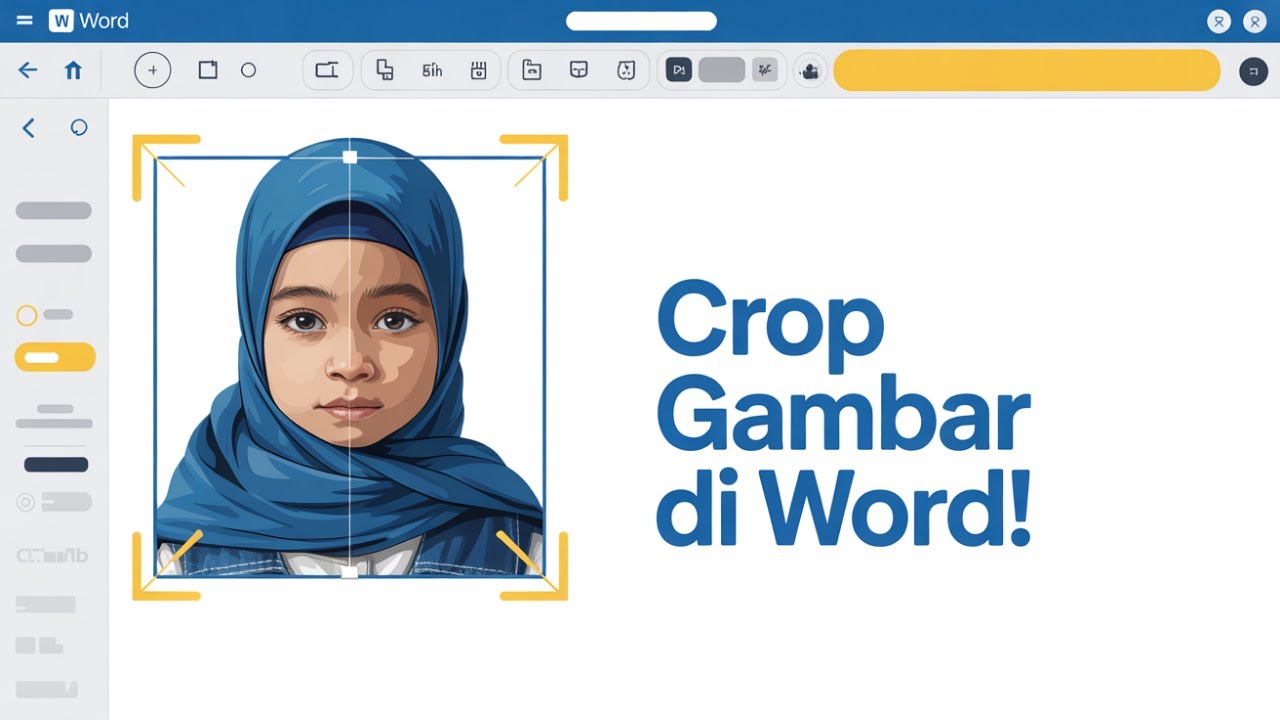
Di tab Format, temukan grup Size dan klik tombol Crop. Tanda hitam (crop handle) akan muncul di tepi dan sudut gambar.
Seret tanda hitam ke dalam untuk menyembunyikan bagian yang tidak diinginkan. Tekan Enter atau klik di luar gambar untuk menerapkan crop.
2. Memotong Gambar ke Bentuk Tertentu (Crop to Shape)
Fitur ini memungkinkan Anda mengubah gambar menjadi lingkaran, bintang, atau bentuk lainnya. Caranya, pilih gambar lalu buka menu dropdown Crop di tab Format.
Pilih Crop to Shape dan tentukan bentuk yang diinginkan. Ini sangat berguna untuk foto profil atau ikon di brosur.
3. Mengatur Perbandingan Aspek (Aspect Ratio)
Untuk membuat beberapa gambar memiliki ukuran seragam, gunakan Aspect Ratio. Klik Crop > Aspect Ratio, lalu pilih rasio seperti 1:1 atau 16:9.
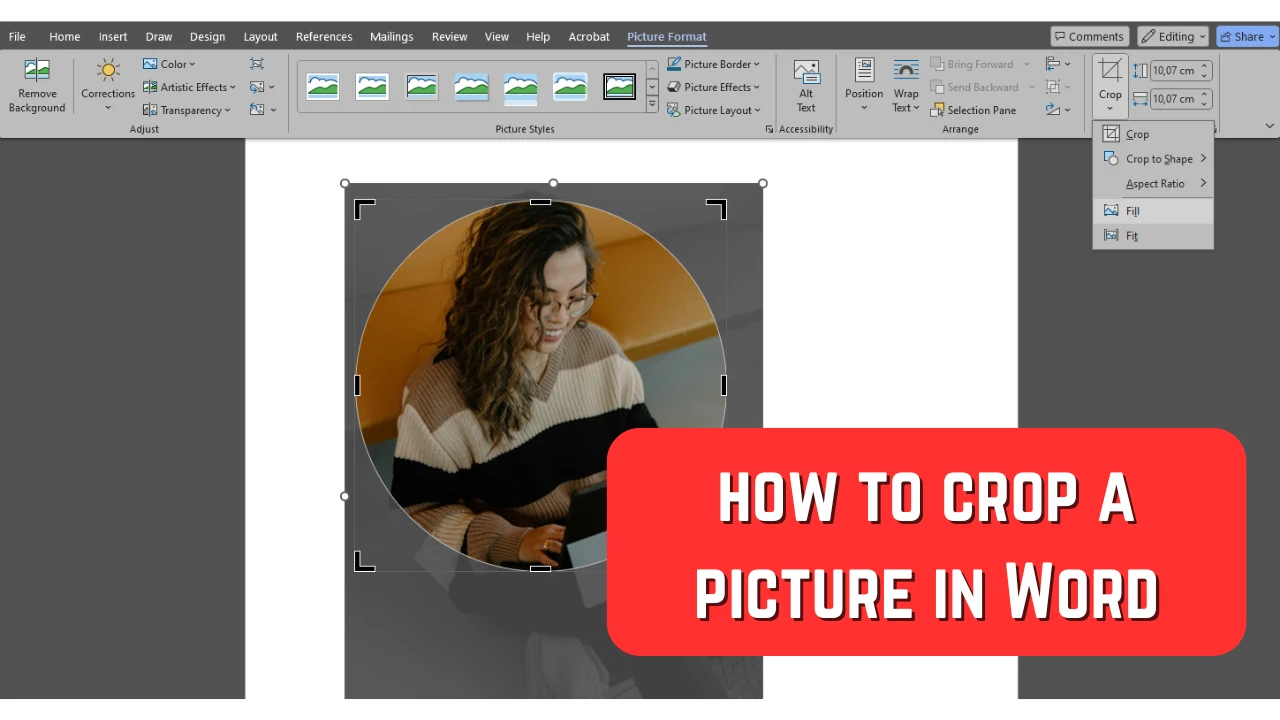
Setelah itu, posisikan ulang gambar dengan menyeretnya di dalam area crop. Hasilnya, semua gambar akan memiliki proporsi yang konsisten.
4. Tips Memotong Tanpa Distorsi
Salah satu kesalahan umum adalah meregangkan gambar setelah di-crop. Hindari hal ini dengan selalu menyeret sudut crop handle (bukan tepi samping).
Jika perlu mengubah ukuran, lakukan setelah crop selesai. Dengan begitu, gambar tetap proporsional dan tidak tampak aneh.
5. Menghapus Area yang Dipotong Secara Permanen
Word 2010 secara default menyimpan area yang disembunyikan, yang dapat membengkakkan file. Untuk mengatasinya, pilih Compress Pictures di tab Format.
Centang opsi Delete cropped areas of pictures lalu pilih resolusi sesuai kebutuhan. Langkah ini penting sebelum membagikan dokumen final.
Kesimpulan
Menguasai cara crop gambar di word 2010 membantu Anda mengedit foto langsung di dokumen tanpa aplikasi eksternal. Mulai dari potongan dasar hingga pengaturan aspek, semua bisa dilakukan dengan cepat.
Dengan menerapkan teknik di atas, dokumen Word Anda akan tampak lebih bersih dan profesional. Jangan ragu bereksperimen dengan berbagai bentuk dan rasio untuk hasil terbaik.