
Disiarkan oleh Ejournal-iainpalopo.ac.id – Artikel seputar cara agar tulisan dan tabel di word tidak berubah bisa anda temukan disini. Banyak pengguna mengalami masalah saat tulisan dan tabel di Word tiba-tiba berubah format setelah diedit atau dikonversi. Hal ini sering terjadi ketika dokumen dipindahkan antar perangkat atau diubah ke format lain. Untungnya, ada beberapa langkah mudah untuk menjaga agar tata letak tetap rapi dan konsisten.
Pahami Penyebab Perubahan Format
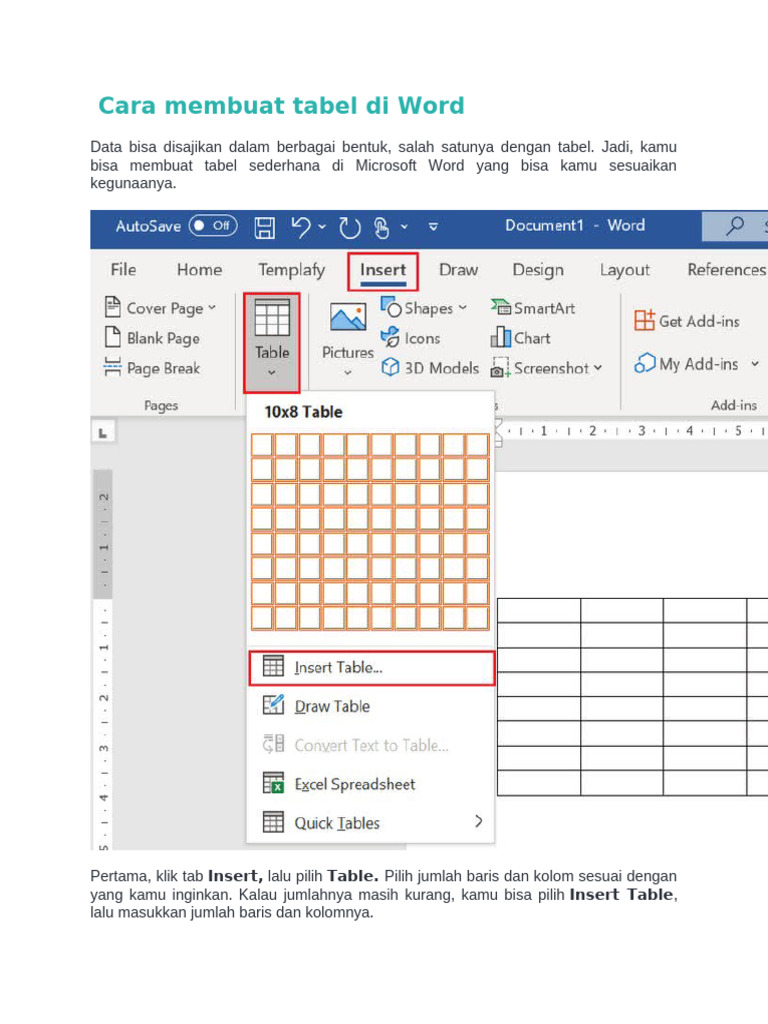
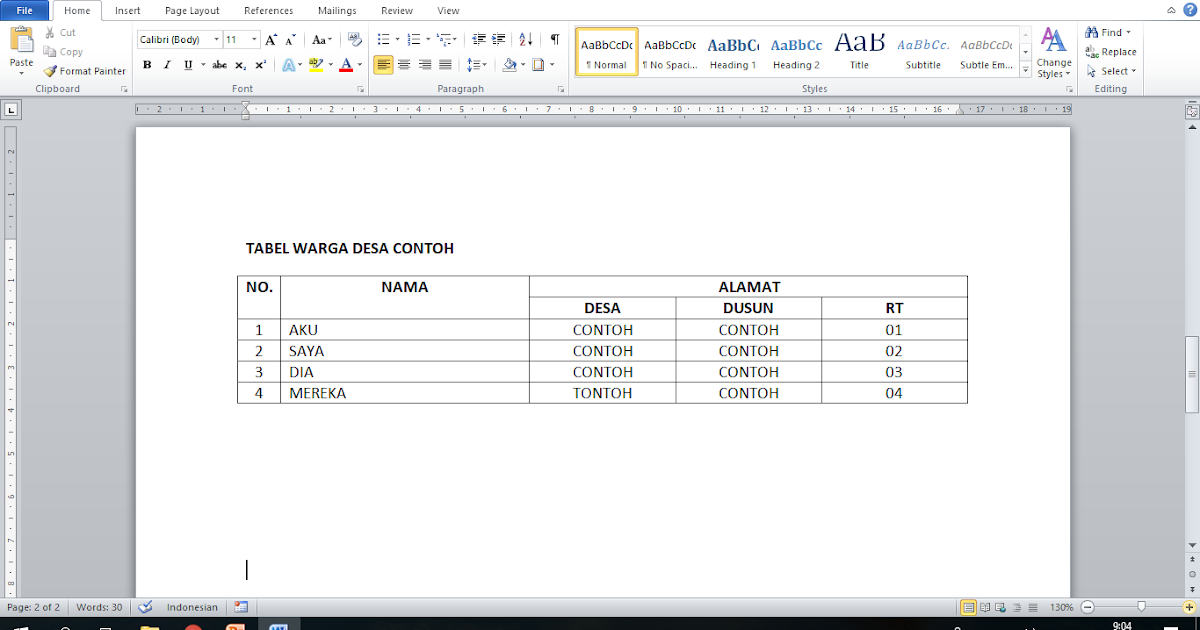
perubahan format umumnya terjadi karena perbedaan versi Word atau pengaturan default yang tidak sama. Saat Anda membuat tabel di Word, pastikan menggunakan fitur tabel bawaan daripada menggambar manual agar lebih stabil. Cara membuat tabel di Word yang benar adalah dengan memilih menu Insert lalu Table, kemudian tentukan jumlah baris dan kolom.
Tips Menjaga Teks dan Tabel Tetap Stabil
Gunakan Gaya dan Template Bawaan
Hindari mengubah font atau spasi secara manual jika tidak perlu. Gunakan style Heading, Normal, atau Table Grid agar dokumen lebih mudah disesuaikan di perangkat lain. Cara menghapus tabel di Word yang tidak diperlukan juga bisa membantu mengurangi kerumitan format yang rentan berubah.
Manfaatkan Fitur Merge dan Split dengan Hati-Hati
Ketika menggabungkan beberapa sel, gunakan opsi Merge Cells di tab Layout. Cara menggabungkan tabel di Word yang benar akan menjaga struktur tetap utuh saat dokumen diekspor. Sebaliknya, hindari memisah tabel terlalu sering karena dapat menggeser posisi teks.
Lindungi Format Saat Konversi dari PDF ke Word
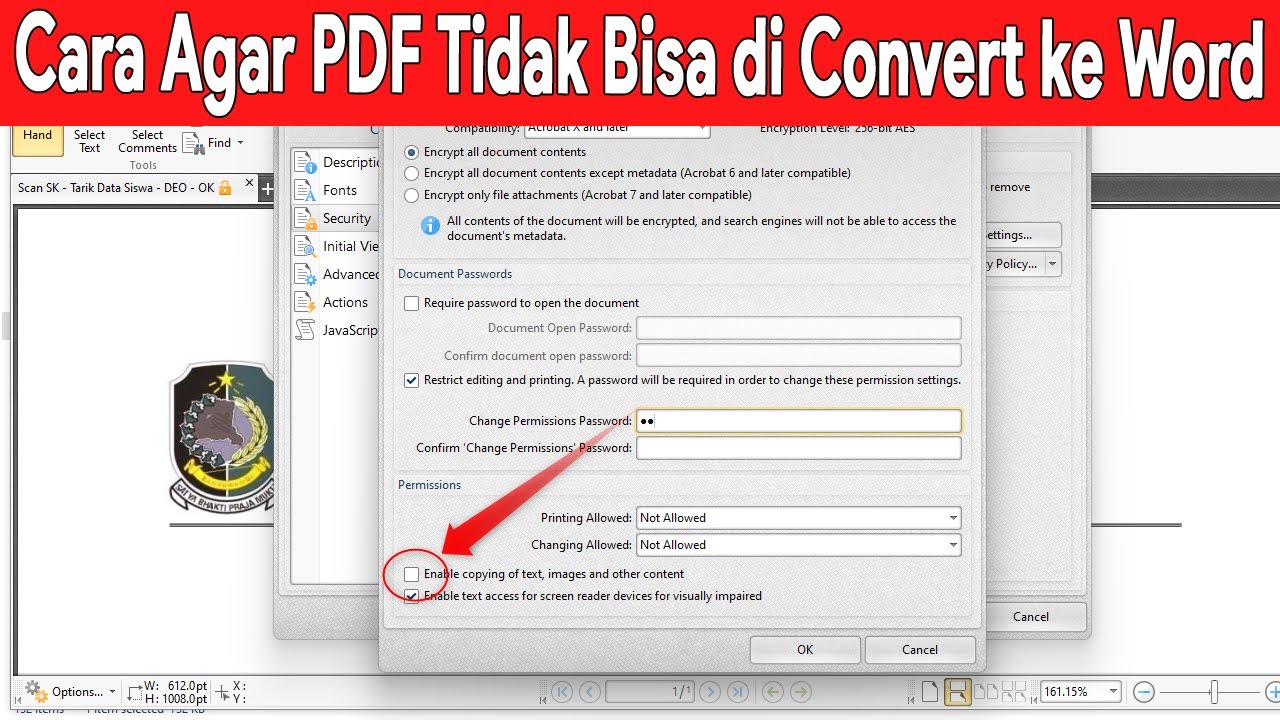
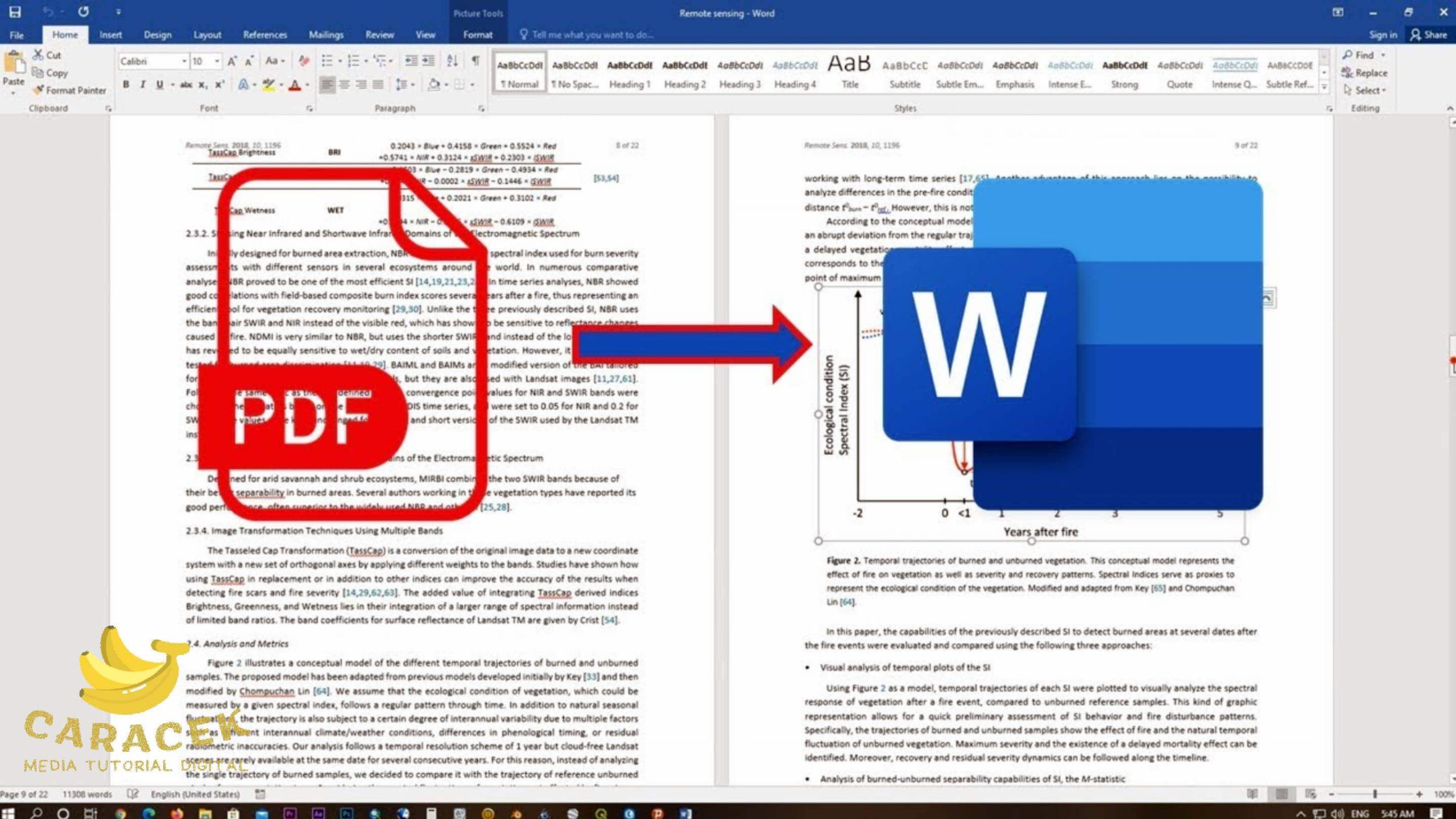
Sumber berita menyebutkan bahwa konversi PDF ke Word di Microsoft Word memerlukan perhatian khusus. Buka file PDF melalui Word, konfirmasi konversi, lalu edit teks seperti biasa. Pastikan PDF yang dikonversi berbasis teks agar tabel tidak berantakan. Simpan kembali sebagai PDF jika ingin format benar-benar tetap.
Untuk dokumen dengan tata letak kompleks, gunakan editor PDF langsung seperti Smallpdf atau Adobe Acrobat. Alat ini mempertahankan format tabel dan teks lebih baik daripada konversi biasa. Google Docs juga bisa digunakan, namun hasilnya kurang optimal untuk tabel multi-kolom.
Gunakan Alat Bantu Online dengan Bijak
Smallpdf dan iLovePDF menawarkan pengeditan PDF tanpa mengubah format asli. Setelah mengedit, Anda bisa mengekspor ke Word dengan risiko perubahan minimal. Pastikan file yang diunggah tidak mengandung data sensitif jika menggunakan layanan online. Integrasi cloud seperti Google Drive memudahkan akses dan kolaborasi tanpa mengorbankan format.
Kesimpulan
Menjaga tulisan dan tabel di Word tidak berubah membutuhkan kebiasaan menggunakan fitur bawaan dan alat konversi yang tepat. Hindari pengeditan manual berlebihan dan selalu simpan cadangan sebelum mengubah format. Dengan menerapkan tips di atas, dokumen Anda akan tetap rapi di berbagai perangkat dan platform.