
Disiarkan oleh Ejournal-iainpalopo.ac.id – Artikel seputar cara agar header tidak berubah di word bisa anda temukan disini. Header di Microsoft Word sering berubah secara otomatis saat Anda menambahkan halaman baru atau memodifikasi konten. Hal ini bisa sangat mengganggu terutama saat menyusun dokumen skripsi, laporan, atau proposal.
Agar header tetap konsisten di seluruh dokumen, Anda perlu memahami beberapa trik pengaturan yang tepat. Berikut adalah 10 cara agar header tidak berubah di Word yang bisa Anda terapkan dengan mudah.
1. Gunakan section break Sebelum Membuat Header Berbeda
Jika Anda ingin header tetap sama di semua halaman, hindari membagi dokumen menjadi beberapa section tanpa perlu. Section break adalah fitur yang memungkinkan Anda mengatur header berbeda di setiap bagian. Namun, jika Anda tidak ingin header berubah, pastikan untuk tidak membuat section break baru kecuali benar-benar diperlukan.
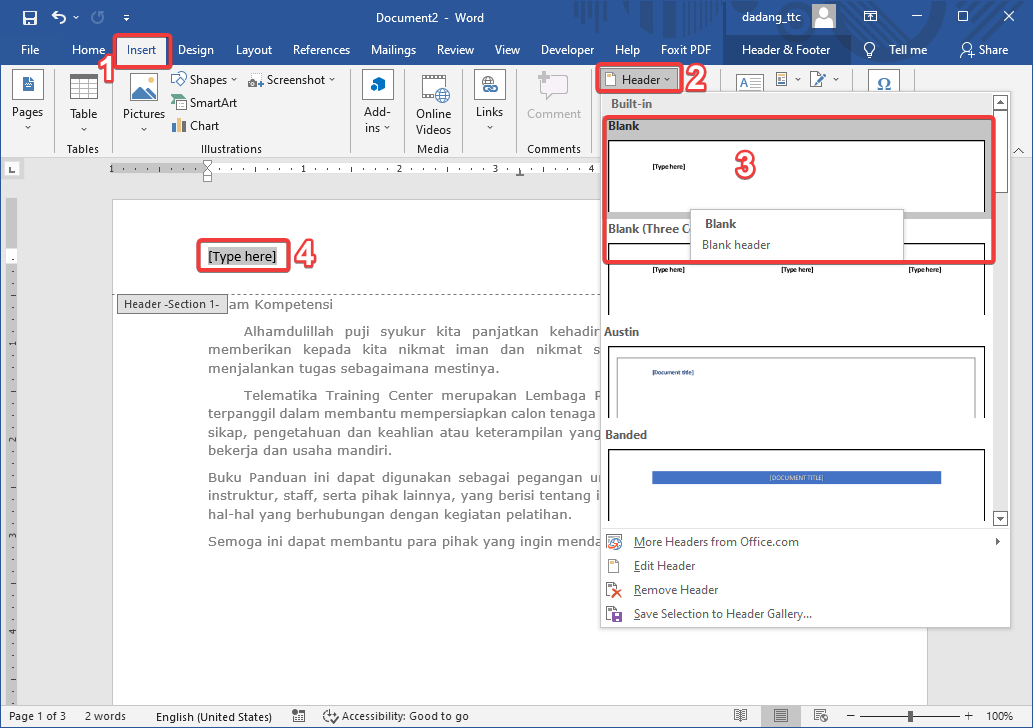
Cara membuat header di Word tanpa section break: klik tab Insert, pilih Header, lalu pilih gaya yang diinginkan. Setelah itu, header akan otomatis muncul di setiap halaman. Jika Anda terlanjur memiliki section break, hapus dengan cara menampilkan tanda paragraf (Ctrl+Shift+8) lalu hapus garis section break tersebut.
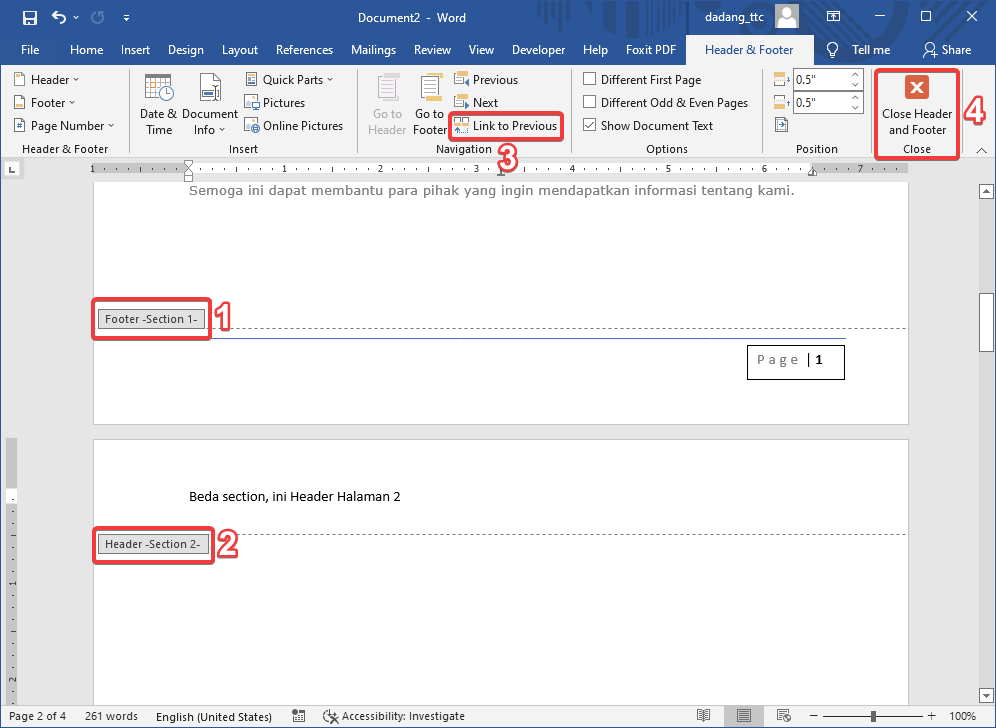
2. Nonaktifkan Fitur Link to Previous
Salah satu penyebab header berubah adalah karena fitur Link to Previous yang aktif secara default. Fitur ini menghubungkan header antar section sehingga perubahan di satu section akan memengaruhi section lainnya.
Untuk mencegahnya, klik dua kali pada area header, lalu pada tab Design yang muncul, pastikan tombol Link to Previous tidak dalam keadaan terpilih (tidak berwarna oranye). Dengan begitu, setiap section bisa memiliki header yang independen.
3. Kunci Header dengan Menonaktifkan Pengeditan
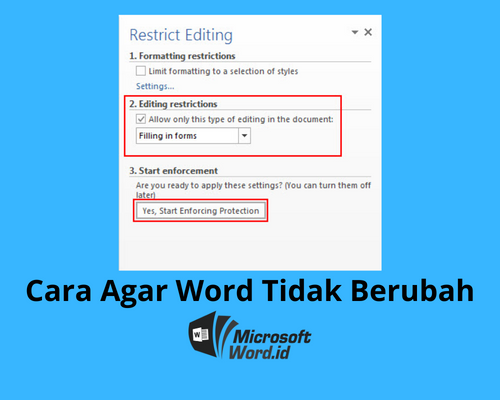
Anda bisa mengunci header agar tidak mudah berubah saat diedit oleh orang lain. Caranya: buka tab Review, klik Restrict Editing, lalu centang opsi Allow only this type of editing in the document dan pilih No changes (Read only). Setelah itu, klik Yes, Start Enforcing Protection dan masukkan password. Namun, metode ini hanya cocok untuk dokumen final yang tidak perlu diedit lagi.
4. Gunakan Gaya Heading yang Konsisten
Header sering berubah karena pengaturan heading yang tidak seragam. Pastikan Anda menggunakan gaya heading (Heading 1, Heading 2, dll.) yang sudah ditentukan di Word. Jika Anda mengubah format heading secara manual, header yang menggunakan referensi heading juga akan ikut berubah. Untuk mengatasinya, gunakan panel Styles (Ctrl+Alt+Shift+S) dan pilih gaya heading yang sesuai.
5. Hindari Menghapus Halaman Secara Langsung
Cara menghapus halaman di Word yang salah bisa membuat header berubah. Jika Anda menghapus halaman dengan menekan tombol Delete atau Backspace, header di halaman berikutnya mungkin akan berpindah atau hilang.
Sebaiknya gunakan cara menghapus halaman kosong di Word yang benar: letakkan kursor di akhir halaman sebelumnya, lalu tekan Ctrl+Shift+8 untuk menampilkan tanda paragraf, lalu hapus tanda paragraf berlebih. Atau, gunakan Navigation Pane untuk memilih halaman dan tekan Delete.
6. Atur Posisi Header dengan Ruler
Header yang bergeser sering disebabkan oleh pengaturan margin yang tidak sama antar halaman. Gunakan ruler (penggaris) untuk mengatur jarak header dari tepi atas. Cara memberi halaman pada word bersamaan dengan header: klik tab Insert, pilih Page Number, lalu pilih posisi di dalam header. Pastikan Anda tidak menggeser ruler secara manual jika tidak ingin header berubah posisi.
7. Gunakan Tabel Tersembunyi untuk Struktur Header
Jika Anda membutuhkan header dengan beberapa kolom atau elemen yang rumit, buatlah tabel dengan border tidak terlihat di dalam header. Tabel akan menjaga tata letak tetap rapi meskipun dokumen diedit. Caranya: buka header, sisipkan tabel (Insert > Table), atur jumlah kolom dan baris, lalu atur border menjadi none. Setelah itu, isi setiap sel dengan teks atau gambar yang diinginkan.
8. Periksa Pengaturan Section Sebelum Mencetak
Sebelum mencetak atau menyimpan sebagai PDF, periksa apakah ada section yang tidak sengaja dibuat. Cara mudah: tekan Ctrl+Home untuk ke halaman pertama, lalu tekan Ctrl+Shift+8 untuk melihat simbol section break. Jika ada section break yang tidak perlu, hapus dengan seleksi dan tekan Delete. Pastikan juga bahwa header untuk word di setiap section tidak saling terhubung.
9. Simpan Header Sebagai Quick Part
Agar header tidak berubah akibat pengeditan tidak sengaja, simpan header yang sudah jadi sebagai Quick Part. Caranya: pilih seluruh konten header, klik tab Insert, pilih Quick Parts, lalu Save Selection to Quick Part Gallery. Beri nama dan simpan. Jika header rusak, Anda bisa menyisipkan kembali hanya dengan memilih Quick Part tersebut.
10. Buat Header dengan Format Gambar
Jika Anda kesulitan menjaga teks header tetap konsisten, ubah header menjadi gambar. Buat desain header di aplikasi lain (Canva, Photoshop), simpan sebagai PNG, lalu sisipkan di header Word. Gambar tidak akan berubah meskipun Anda mengetik atau menambah halaman. Pastikan ukuran gambar sesuai dengan area header agar tidak terpotong.
Kesimpulan
Dengan menerapkan sepuluh cara di atas, Anda tidak perlu khawatir header berubah saat mengedit dokumen. Mulai dari memahami section break, menonaktifkan Link to Previous, hingga menggunakan gambar sebagai header, semuanya bisa dilakukan dengan mudah. Ingatlah untuk selalu memeriksa pengaturan section sebelum mencetak atau berbagi dokumen. Selamat mencoba dan semoga dokumen Anda semakin rapi.