
Disiarkan oleh Ejournal-iainpalopo.ac.id – Artikel seputar cara agar margin tidak berubah saat di print word 2007 bisa anda temukan disini. Margin dokumen yang tiba-tiba berubah saat mencetak sering membuat frustrasi. Masalah ini umum terjadi di Microsoft Word 2007. Penyebabnya bisa dari pengaturan halaman atau driver printer.
1. Pahami Penyebab Margin Berubah
Margin pada word bisa bergeser karena perbedaan antara margin di layar dan margin printer. Setiap printer memiliki area cetak maksimal yang berbeda. Jika margin dokumen lebih kecil dari area cetak printer, Word otomatis menyesuaikannya.
Penyebab lain adalah adanya section break yang mengubah tata letak halaman. Kamu perlu mengecek apakah dokumen memiliki beberapa bagian dengan margin berbeda. Cara atur margin di word sebenarnya sudah diatur default, tapi perlu diverifikasi ulang.
2. Gunakan Custom Margin dengan Satuan yang Konsisten
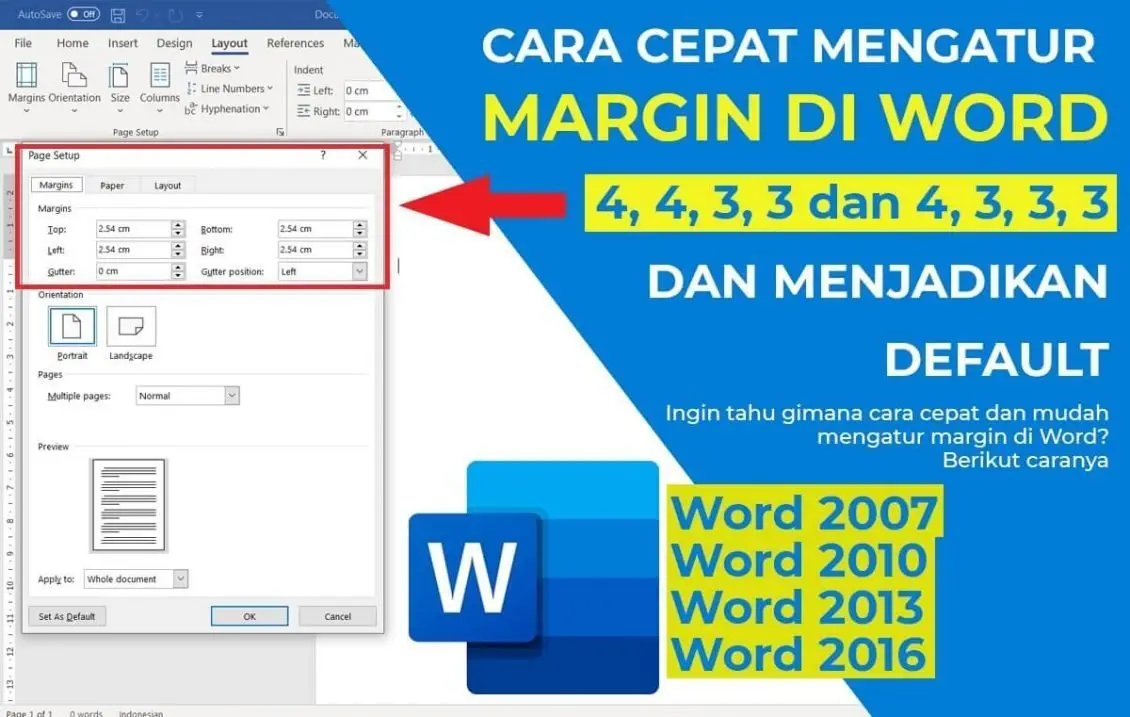
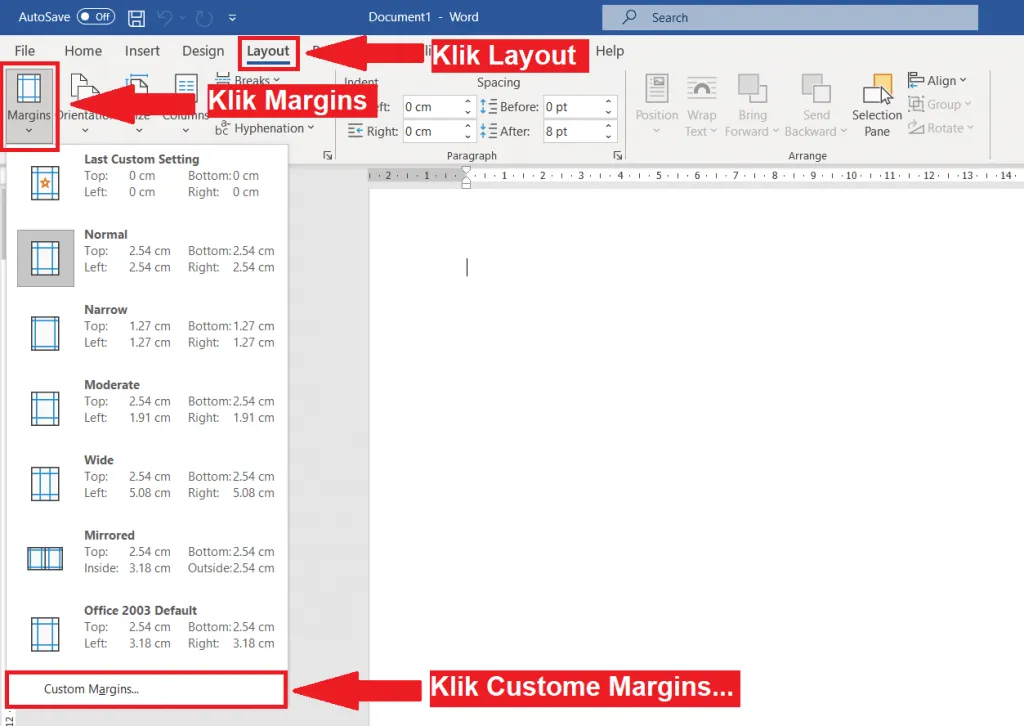
Langkah pertama adalah membuka tab Layout lalu klik Margins. Pilih Custom Margins di bagian paling bawah. Ini akan membuka kotak dialog Page Setup.
Pada tab Margins, atur nilai Top, Bottom, Left, dan Right sesuai kebutuhan. Misalnya untuk dokumen resmi gunakan margin 4433 dalam word (4 cm kiri, 4 cm atas, 3 cm kanan, 3 cm bawah). Pastikan satuan ukur sudah dalam sentimeter agar lebih mudah.
Untuk mengubah satuan, buka File > Options > Advanced. Gulir ke Display dan ubah Show measurements in units of menjadi Centimeters. Ini akan konsisten dengan pengaturan printer.
3. Matikan Fitur Scaling di Dialog Print
Saat akan mencetak, tekan Ctrl+P untuk membuka kotak dialog Print. Jangan langsung klik OK. Perhatikan bagian Settings dan cari opsi Scale to Paper Size atau Fit to Page.
Jika opsi ini aktif, margin asli dokumen bisa berubah agar muat di kertas tertentu. Pilih No Scaling atau atur ke ukuran kertas yang sama dengan dokumen (misal A4). Ini menjaga margin pada word tetap seperti yang diatur.
Kamu juga bisa mengklik Properties di samping nama printer. Di tab Layout atau Effects, pastikan tidak ada pengurangan margin otomatis.
4. Periksa dan Samakan Pengaturan Printer
Setiap printer memiliki driver dengan pengaturan margin sendiri. Buka Control Panel > Devices and Printers, klik kanan pada printer yang digunakan, pilih Printing Preferences. Cari opsi seperti Borderless Printing atau Minimum Margin.
Setel ke pengaturan yang paling sesuai dengan dokumenmu. Misalnya pilih Normal Border daripada Borderless agar margin tidak dipotong. Letak margin di word akan tetap terjaga jika printer tidak memaksakan area cetak yang lebih kecil.
5. Simpan Dokumen dengan Page Setup yang Tepat
Setelah semua pengaturan selesai, simpan dokumen dengan cara khusus. Klik File > Save As, pilih Word Document (*.docx). Sebelum menyimpan, pastikan tidak ada perubahan margin tambahan.
Sebagai langkah final, lakukan print preview dengan Ctrl+Alt+I atau di tab Print. Periksa apakah margin tampak sama seperti di tampilan Normal. Jika masih ada perbedaan, ulangi langkah 2 hingga 4 sampai benar-benar cocok.
Kesimpulan
Masalah margin berubah saat print di Word 2007 bisa diatasi dengan konsistensi pengaturan. Mulai dari cara mengatur margin word yang benar, mematikan scaling, hingga menyelaraskan dengan printer. Dengan lima langkah di atas, dokumenmu akan tercetak persis seperti di layar.
Jangan lupa selalu cek print preview sebelum mencetak banyak halaman. Ini menghemat kertas dan waktu. Semoga panduan ini membantu.