
Disiarkan oleh Ejournal-iainpalopo.ac.id – Artikel seputar cara agar mengubah mistar di kiti dalam word bisa anda temukan disini. Mengatur tampilan dokumen yang presisi merupakan langkah krusial agar hasil karya tulis Anda terlihat profesional. Salah satu elemen pendukung yang sangat membantu dalam proses desain tata letak adalah penggunaan penggaris pada area kerja Microsoft Word.
Memahami Fungsi Mistar di Word
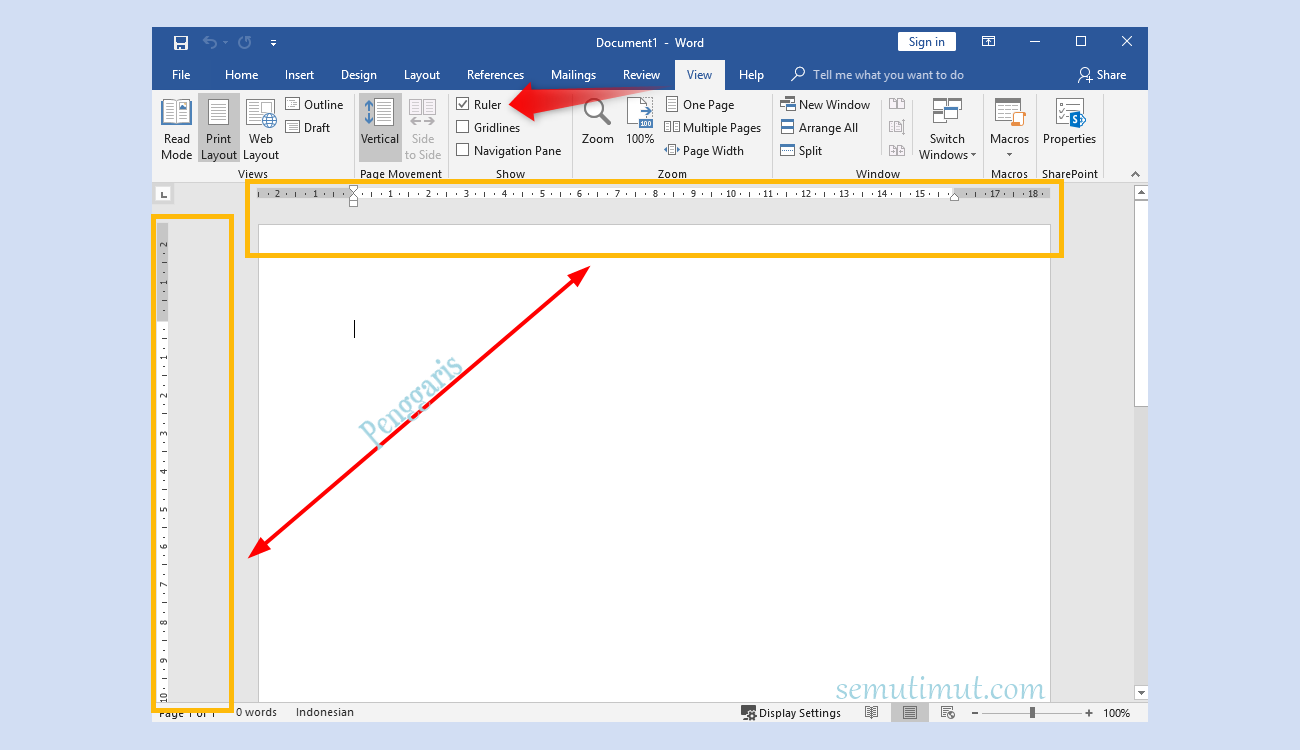
Mistar atau yang sering disebut sebagai Ruler berfungsi sebagai pedoman visual untuk mengatur margin, indentasi, serta posisi objek dalam dokumen. Banyak pengguna yang merasa kesulitan saat elemen ini tidak muncul secara otomatis pada layar utama aplikasi.
Jika Anda sedang mencari cara agar mengubah mistar di kiti dalam word, Anda sebenarnya hanya perlu mengaktifkan fitur penggaris melalui menu tampilan. Langkah ini akan memberikan kendali penuh atas tata letak paragraf dan penempatan gambar agar lebih akurat.
Langkah Menampilkan Penggaris di Word
Untuk memunculkan elemen tersebut, Anda bisa mengikuti beberapa metode praktis yang tersedia di aplikasi Microsoft Word. Cara memunculkan ruler di word paling sederhana adalah melalui menu View yang terletak di bagian atas jendela aplikasi.
Mengaktifkan Melalui Tab View
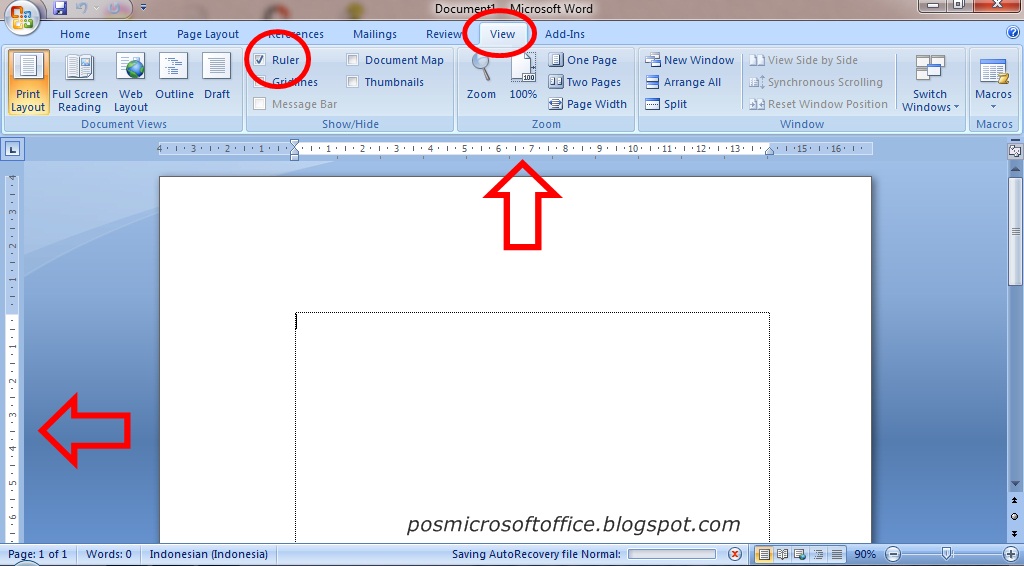
Pertama, buka dokumen yang sedang Anda kerjakan terlebih dahulu. Setelah itu, klik tab View pada deretan menu yang berada di bagian paling atas layar.
Anda akan menemukan opsi Ruler di dalam grup menu Show. Berikan tanda centang pada kotak di samping kata Ruler agar penggaris muncul di sisi atas dan samping dokumen secara otomatis.
Memanfaatkan Fitur Pengaturan Layout
Bagi pengguna yang lebih sering bekerja dengan format dokumen kompleks, mengetahui cara menampilkan penggaris di word menjadi keharusan. Dengan adanya mistar, Anda bisa dengan mudah menggeser margin kiri maupun kanan sesuai dengan kebutuhan penulisan dokumen.
Solusi Jika Penggaris Tetap Tidak Muncul
Terkadang, meskipun sudah mengikuti langkah di atas, mistar tetap tidak terlihat di layar kerja Anda. Hal ini bisa terjadi karena adanya kesalahan dalam pengaturan tampilan atau masalah teknis pada aplikasi yang digunakan.
Pastikan Anda tidak sedang berada dalam mode Read Mode atau tampilan web yang membatasi penggunaan penggaris. Cara menampilkan ruler di word versi terbaru tahun 2026 pun tetap mengandalkan menu View sebagai akses utama untuk memunculkan fitur tersebut.
Pentingnya Presisi dalam tata letak Dokumen
Setelah berhasil mengaktifkan fitur ini, Anda dapat memanfaatkan fungsi indentasi dengan lebih optimal. Dengan bantuan penggaris, proses merapikan daftar isi atau mengatur posisi gambar akan jauh lebih cepat dan akurat dibandingkan melakukannya secara manual.
Mistar membantu pengguna dalam menentukan batas margin yang konsisten di seluruh halaman dokumen. Ini adalah cara agar penggaris di word ada setiap saat Anda membuka dokumen baru, sehingga pekerjaan penyuntingan menjadi lebih efisien.
Kesimpulan
Mengatur tampilan penggaris di Microsoft Word merupakan keterampilan dasar yang sangat berguna untuk meningkatkan estetika dokumen. Dengan mengikuti langkah-langkah yang telah dijelaskan, Anda dapat dengan mudah mengelola margin dan indentasi dokumen secara profesional.
Gunakanlah fitur ini setiap kali Anda menyusun laporan atau karya ilmiah yang membutuhkan pengaturan presisi. Dengan memahami cara tersebut, dokumen yang Anda buat di tahun 2026 akan terlihat lebih tertata, rapi, dan mudah dibaca oleh audiens.