
Disiarkan oleh Ejournal-iainpalopo.ac.id – Artikel seputar cara agar hasil print word tidak berubah bisa anda temukan disini. Banyak pengguna sering merasa frustrasi ketika tata letak dokumen yang sudah rapi di layar komputer justru berantakan saat dicetak. Memahami cara agar hasil print word tidak berubah menjadi keterampilan penting agar dokumen profesional Anda tetap terjaga kualitas visualnya.
Permasalahan ini biasanya terjadi akibat perbedaan konfigurasi printer atau ketidaksesuaian versi aplikasi yang digunakan. Panduan berikut akan membantu Anda mengunci format dokumen agar hasil cetakan selalu konsisten setiap saat.
Tips Mengunci Tata Letak Dokumen
Langkah paling praktis adalah menyimpan dokumen dalam format PDF sebelum proses pencetakan dilakukan. Format ini menjamin bahwa setiap font dan posisi elemen grafis akan terkunci sempurna sesuai dengan tampilan aslinya.
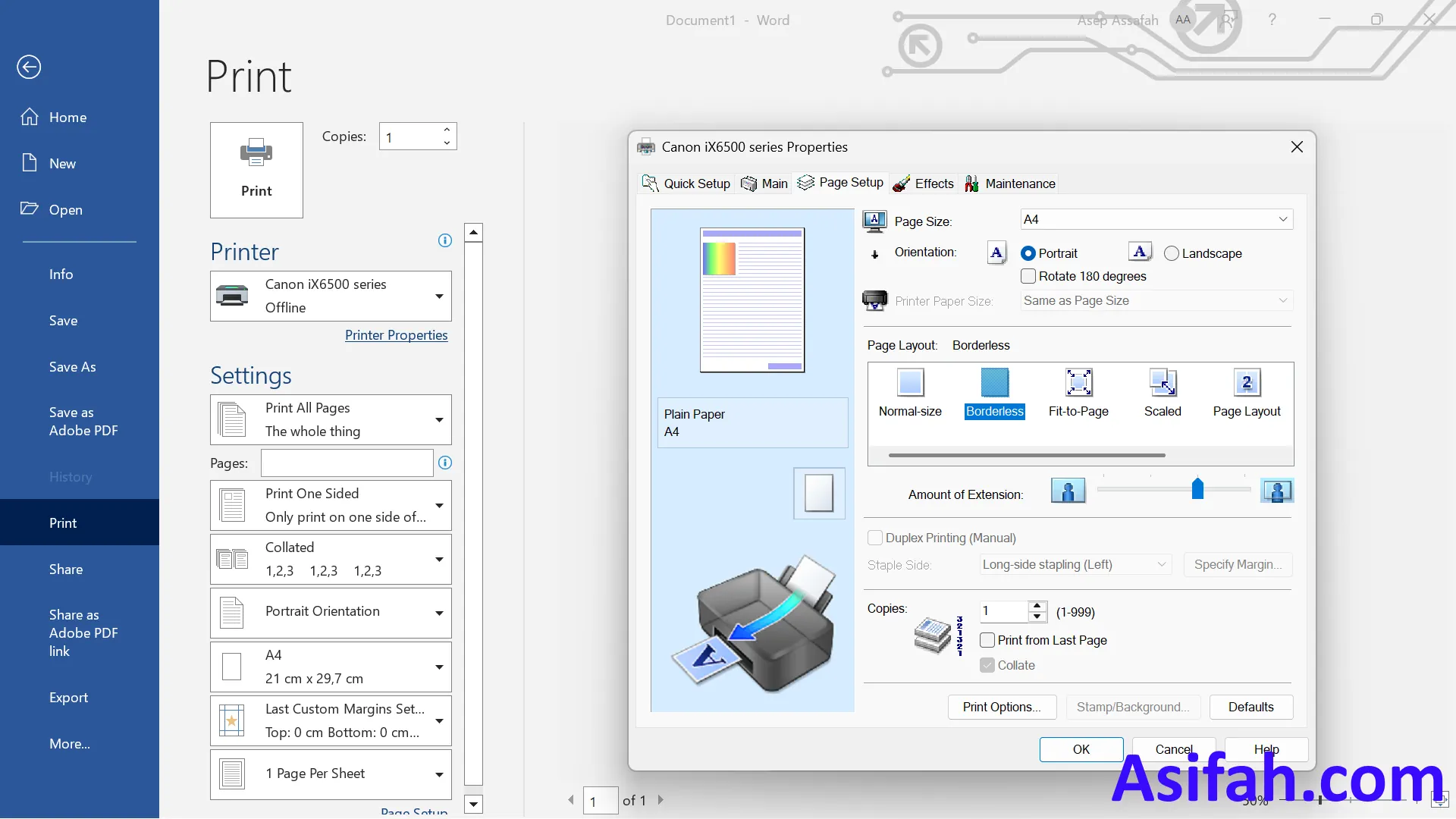
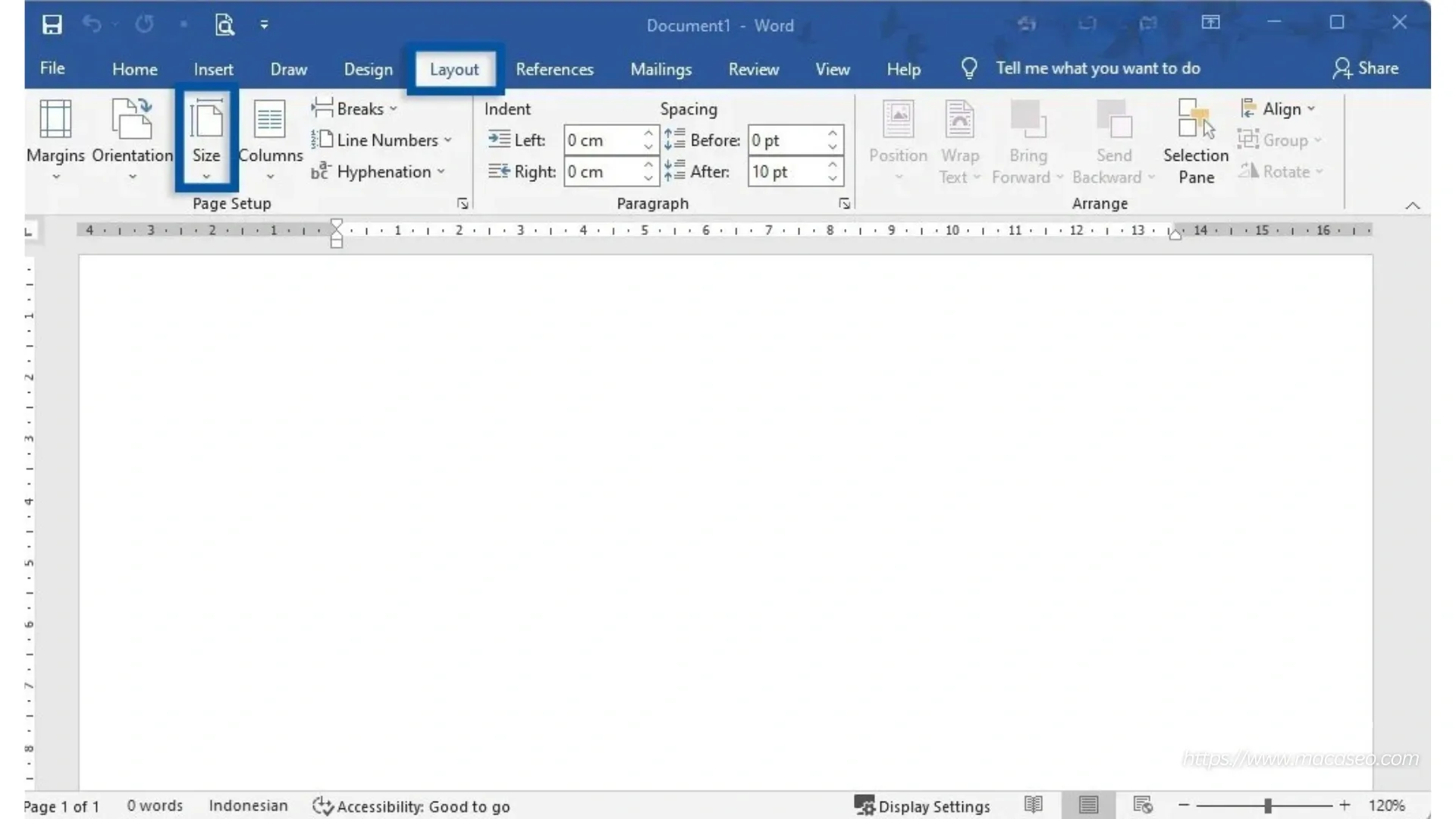
Jika Anda tetap harus mencetak langsung dari aplikasi, periksa kembali pengaturan margin dan orientasi kertas pada menu Page Setup. Pastikan ukuran kertas yang dipilih di perangkat lunak sudah sesuai dengan fisik kertas yang berada di dalam baki printer Anda.
Mengatasi Masalah Spasi yang Berantakan
Terkadang, masalah muncul karena spasi antar kata terlihat tidak proporsional saat dokumen berpindah perangkat atau printer. Anda bisa menerapkan cara mengatasi spasi yang jauh di word dengan menonaktifkan fitur Justify pada paragraf yang bermasalah.
Selain itu, hindari penggunaan font yang tidak tersedia secara umum di sistem operasi lain atau pada perangkat printer. Menggunakan font standar akan meminimalisir risiko pergeseran teks yang tidak diinginkan selama proses transmisi data.
Pengaturan Teknis Sebelum Mencetak
Pastikan Anda selalu memeriksa area cetak melalui fitur Print Preview sebelum menekan tombol eksekusi. Langkah ini sangat krusial untuk mendeteksi dini apakah ada elemen yang terpotong atau halaman yang tidak sesuai urutan.
Penggunaan Fitur Cetak yang Efisien
- Gunakan opsi Scale to Paper Size jika ukuran dokumen berbeda dengan kertas.
- Pastikan driver printer Anda sudah diperbarui ke versi paling stabil tahun 2026.
- Gunakan fitur Embedding Fonts agar semua jenis huruf ikut terbawa dalam file dokumen.
Manajemen Halaman dalam Dokumen
Kesalahan umum saat mencetak dokumen yang panjang adalah ketidaksengajaan menyisakan lembar kosong di akhir bagian. Jika Anda menemui kesulitan, pelajari cara menghapus page di word dengan benar agar jumlah lembar yang keluar dari printer tepat sesuai kebutuhan.
Bagi Anda yang bekerja dengan banyak referensi atau dokumen rumit, terkadang perlu melakukan penyesuaian manual pada posisi paragraf. Sering kali, cara memindahkan halaman di word secara efisien adalah dengan memanfaatkan fitur Section Break untuk memisahkan format antar bagian.
Optimasi Kualitas Hasil Cetak
Bagi dokumen internal yang bersifat draf, Anda bisa menghemat tinta dengan mengatur kualitas cetak ke mode rendah. Pelajari cara print hitam putih di word untuk memastikan seluruh elemen berwarna dikonversi menjadi gradasi abu-abu yang tetap jelas dibaca.
Penggunaan printer modern dengan dukungan koneksi cloud memungkinkan Anda memantau antrean cetak dengan lebih akurat. Hal ini mencegah terjadinya tumpang tindih data yang sering kali menjadi penyebab utama perubahan tata letak yang tidak terduga pada hasil fisik.
Kesimpulan
Menjaga integritas visual dokumen saat dicetak memerlukan ketelitian dalam pemilihan format file dan pengaturan perangkat lunak. Dengan menerapkan langkah penyimpanan PDF dan pengecekan preview yang disiplin, Anda dapat memastikan hasil cetakan selalu profesional.
Jangan ragu untuk selalu memperbarui driver printer dan menyesuaikan preferensi format di dalam aplikasi utama. Dengan cara ini, dokumen yang Anda siapkan akan memiliki kualitas yang sama baiknya baik di layar maupun di atas kertas.