
Disiarkan oleh Ejournal-iainpalopo.ac.id – Artikel seputar cara agar tidak berubah ketika di microsoft word 2007 bisa anda temukan disini. Banyak pengguna sering merasa frustrasi saat dokumen yang disusun rapi di satu komputer mendadak berantakan ketika dibuka di perangkat lain. Masalah ini sering terjadi karena perbedaan versi aplikasi atau pengaturan font yang tidak kompatibel di sistem baru.
Metode Menyimpan Dokumen Agar Layout Tetap Stabil
Langkah utama untuk memastikan tata letak dokumen Anda tidak berantakan adalah dengan mengubah format file saat menyimpannya. Anda bisa mencoba mengubah format dokumen menjadi Rich Text Format atau .rtf yang cenderung lebih konsisten saat dibuka di berbagai perangkat.
Jika Anda sedang membuka Microsoft Word 2010 lalu pilih new document blank, pastikan Anda juga menyematkan font yang digunakan ke dalam file. Fitur embedding ini mencegah perubahan tampilan jika komputer tujuan tidak memiliki jenis huruf yang sama dengan yang Anda gunakan.
Memanfaatkan Fitur Export untuk Menjaga Format
Selain mengubah format penyimpanan, cara agar tidak berubah ketika di microsoft word 2007 adalah dengan memanfaatkan fitur ekspor ke dokumen portabel. Dengan cara ini, dokumen Anda akan tampil sama persis di layar maupun saat dicetak tanpa tergantung pada versi perangkat lunak yang digunakan.
Metode ini sangat berguna bagi mahasiswa yang sedang menyelesaikan tugas akhir atau skripsi. Anda tidak perlu khawatir lagi mengenai tata letak yang berantakan saat mencetak dokumen di penyedia jasa fotokopi.
Mengatasi Masalah Spasi dan Pengaturan Halaman
Seringkali pengguna mengeluhkan jarak antar kata yang terlalu renggang saat berpindah perangkat. Anda perlu memahami cara mengatasi spasi yang jauh di word dengan meninjau pengaturan justify atau alignment pada bagian paragraf agar tidak memengaruhi tampilan secara drastis.
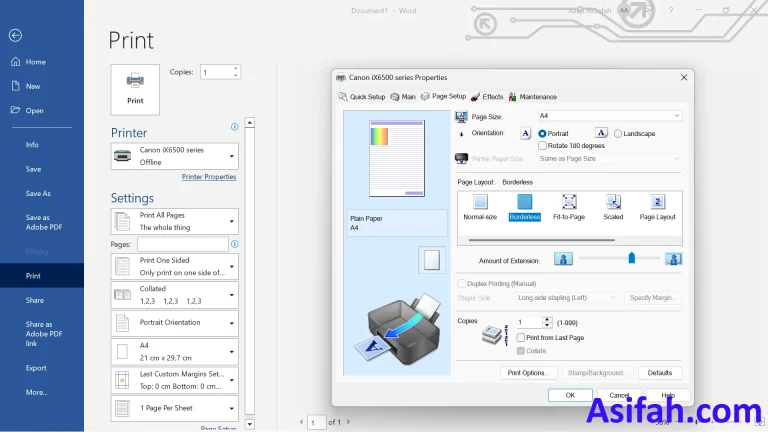
Selain itu, periksa kembali batas margin dan ukuran kertas yang digunakan. Jika pengaturan tersebut tidak sinkron, maka besar kemungkinan tata letak teks akan ikut bergeser dan merusak estetika dokumen yang telah dibuat.
Tips Tambahan untuk Memperbaiki Dokumen
Terkadang, masalah yang timbul bukanlah karena format, melainkan adanya halaman kosong yang tidak diinginkan di akhir dokumen. Anda harus tahu cara menghilangkan kertas kosong di word agar hasil cetakan tetap profesional dan bersih dari sisa halaman yang tidak perlu.
Daftar Periksa Sebelum Menyimpan File
- Pastikan jenis font sudah terinstal dengan baik di sistem.
- Gunakan format PDF untuk hasil cetak yang paling stabil.
- Periksa kembali margin agar sesuai dengan standar kertas yang digunakan.
- Simpan salinan cadangan dalam format .docx asli sebagai antisipasi jika ingin melakukan pengeditan ulang.
Kesimpulan
Menjaga stabilitas tata letak dokumen di Microsoft Word memang membutuhkan ketelitian ekstra sebelum mengirim atau mencetak file tersebut. Dengan menggunakan metode penyimpanan yang tepat dan memperhatikan pengaturan font, Anda bisa menghindari masalah layout yang berantakan.
Semoga panduan ini membantu Anda dalam mengelola dokumen secara lebih efisien di tahun ini. Tetap konsisten dalam melakukan pengecekan agar hasil pekerjaan Anda selalu terlihat profesional di mata siapa saja.