
Disiarkan oleh Ejournal-iainpalopo.ac.id – Artikel seputar cara agar posisi gambar tidak berubah di word bisa anda temukan disini. Saat menyusun dokumen di Microsoft Word, salah satu masalah yang paling mengganggu adalah gambar yang tiba-tiba berpindah posisi saat Anda menambahkan teks baru. Ketidakstabilan ini sering membuat tata letak dokumen berantakan dan membutuhkan waktu ekstra untuk memperbaikinya. Untungnya, ada beberapa cara efektif yang bisa Anda terapkan untuk menjaga agar posisi gambar tetap stabil sejak awal.
Mengapa Posisi Gambar di Word Mudah Berubah?
Penyebab utama gambar bergeser adalah pengaturan text wrapping dan anchor yang tidak tepat. Secara default, Word akan mengaitkan gambar ke paragraf tertentu, sehingga saat paragraf itu bertambah atau berkurang, gambar ikut bergerak. Selain itu, opsi layout seperti Square atau Tight membuat gambar mengalir bersama teks, bukan berada di posisi tetap.
Memahami dasar-dasar ini akan membantu Anda memilih solusi yang paling sesuai. Setiap metode di bawah dirancang untuk mengatasi satu atau lebih penyebab tersebut. Anda bisa memilih berdasarkan kebutuhan spesifik dokumen Anda.
7 Cara Ampuh Menjaga Posisi Gambar Tetap Stabil
-
Metode pertama dan paling sederhana adalah mengubah opsi layout gambar menjadi In Line with Text. Dengan pengaturan ini, gambar diperlakukan seperti karakter teks biasa sehingga tidak akan bergeser saat Anda mengetik di sekitarnya. Ketika Anda mempelajari Cara Menambahkan Gambar Di Word, langkah awal ini sangat penting untuk kestabilan dokumen.
-
Gunakan opsi Fix Position on Page yang tersedia di menu Layout setelah mengklik kanan gambar. Fitur ini mengunci gambar pada koordinat halaman tertentu, terlepas dari perubahan teks di sekitarnya. Cocok untuk elemen seperti logo atau watermark yang harus tetap di sudut halaman.
-
Nonaktifkan fitur Move object with text pada pengaturan anchor. Caranya, klik gambar, buka Layout Options, lalu pilih See more… dan hilangkan centang pada opsi tersebut. Jika Anda sering menggunakan Cara Menggeser Gambar Di Word secara manual, pastikan opsi ini dimatikan agar tidak bergerak sendiri.
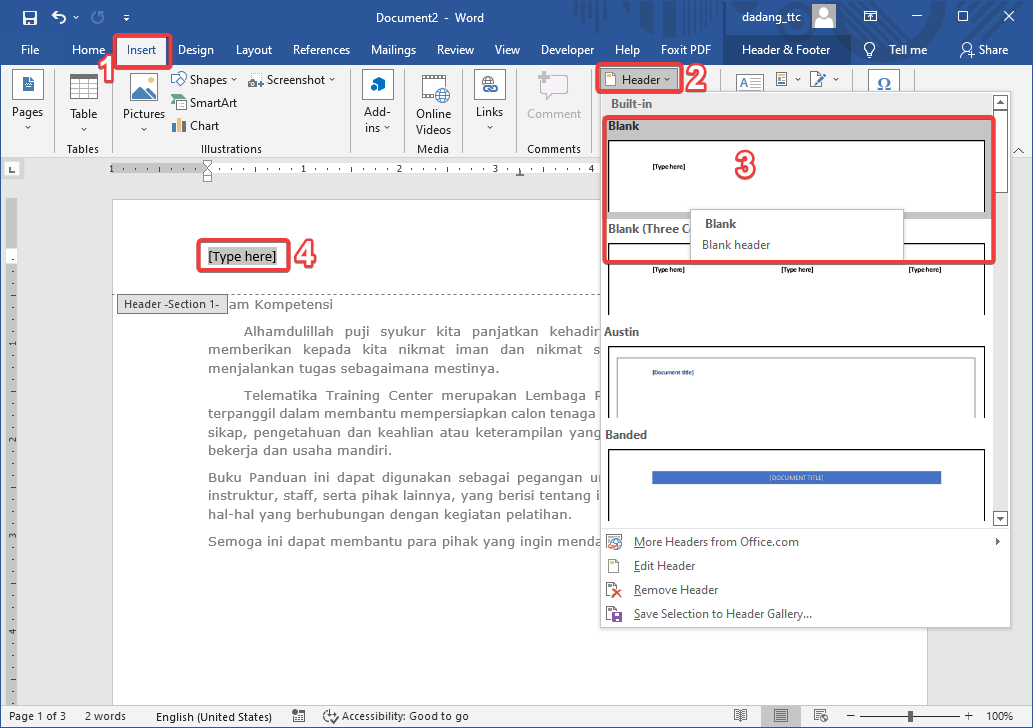
Cara Membuat Header Footer di Word Pemula 5 Langkah Mudah Tips -
Manfaatkan tabel sebagai wadah gambar. Masukkan gambar ke dalam sel tabel, lalu atur tabel tanpa border agar tidak terlihat. Tabel memberikan struktur tetap sehingga gambar tidak akan berpindah meskipun teks di sekitarnya bertambah. Langkah ini juga memudahkan Cara Menambahkan Foto Di Word dalam jumlah banyak secara rapi.
-
Sesuaikan jangkar (anchor) gambar ke paragraf yang paling stabil. Klik ikon jangkar yang muncul saat gambar dipilih, lalu seret ke awal paragraf yang kemungkinan tidak akan berubah posisinya. Cara Membuat Gambar Di Word dengan jangkar yang tepat akan mengurangi risiko pergeseran drastis.
-
Gunakan fitur Position Absolute dengan menentukan jarak horizontal dan vertikal dari margin halaman. Fitur ini ada di menu Layout Options > Position. Dengan angka pasti, gambar tidak akan terpengaruh oleh penambahan teks atau gambar lain.
-
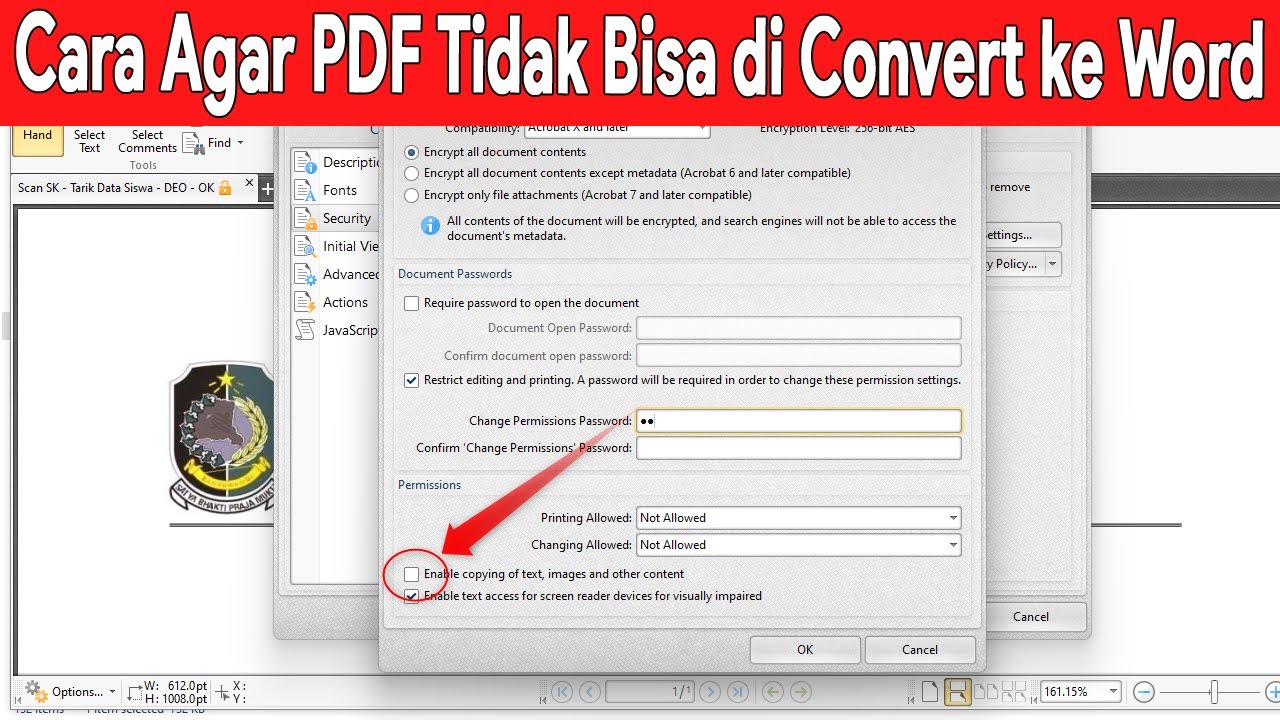
Simpan salinan dokumen dalam format PDF setelah semua gambar sudah diatur. PDF mengunci tata letak secara sempurna, sehingga posisi gambar tidak berubah saat dibuka di perangkat lain. Cara Potong Gambar Di Word sebelum dimasukkan juga membantu mengurangi ukuran file tanpa mempengaruhi stabilitas.
Kesimpulan
Menguasai cara agar posisi gambar tidak berubah di word akan menghemat banyak waktu dan membuat dokumen terlihat profesional. Mulailah dengan memilih opsi layout yang tepat, lalu kunci posisi dengan fitur anchor dan absolute position. Dengan menerapkan tujuh teknik di atas, Anda tidak perlu lagi khawatir gambar melompat ke halaman lain saat diedit.
Pilihlah metode yang paling sesuai dengan jenis gambar dan tujuan dokumen Anda. Kombinasi beberapa cara sekaligus seringkali memberikan hasil paling stabil. Selamat mencoba dan semoga dokumen Word Anda semakin rapi!