
Disiarkan oleh Ejournal-iainpalopo.ac.id – Artikel seputar cara agar mengubah mistar di kiti dalam word bisa anda temukan disini. Banyak pengguna Word sering kebingungan saat mistar atau ruler tiba-tiba menghilang dari dokumen. Padahal, keberadaan penggaris sangat membantu dalam mengatur margin, indentasi, dan tata letak teks. Artikel ini akan memandu Anda dengan daftar langkah praktis untuk memunculkan dan mengubah mistar di Word, baik versi lama maupun terbaru.
Dengan mengikuti panduan ini, Anda tidak perlu lagi bingung mencari fitur yang tersembunyi. Semua langkah dirancang agar mudah dipraktikkan oleh pemula sekalipun. Mari simak lima langkah berikut untuk mengatasi masalah ruler yang hilang.
Mengapa Ruler di Word Penting?
Ruler atau penggaris di Word berfungsi sebagai alat bantu visual untuk mengukur dan menyesuaikan elemen dokumen. Dengan ruler, Anda bisa melihat lebar halaman, mengatur tab stop, serta menggeser indentasi paragraf dengan presisi.
Tanpa ruler, pengaturan format seperti margin kiri dan kanan menjadi lebih sulit dilakukan. Oleh karena itu, memahami cara menampilkan ruler adalah keterampilan dasar yang wajib dikuasai setiap pengguna Word.
Langkah-Langkah Menampilkan dan Mengubah Mistar di Word
-
Langkah 1: Mengaktifkan Ruler Melalui Tab View
Langkah termudah untuk memunculkan ruler adalah dengan membuka tab View di ribbon. Di grup Show, Anda akan menemukan opsi berlabel Ruler yang bisa dicentang.
Cara menampilkan ruler di Word ini berlaku untuk semua versi, mulai dari Word 2007 hingga Word 2021. Setelah mencentang, ruler horizontal di atas dokumen akan langsung terlihat.
-
Langkah 2: Memunculkan Penggaris di Word Melalui Opsi Word
Jika ruler masih belum muncul setelah langkah pertama, Anda bisa mencoba cara kedua melalui File > Options. Di jendela Word Options, pilih tab Advanced, lalu gulir ke bagian Display.
Di sana, pastikan opsi Show vertical ruler in Print Layout view dalam keadaan aktif. Ini adalah cara memunculkan penggaris di Word yang sering terlewat oleh pengguna.
-
Langkah 3: Mengubah Satuan Pengukuran Ruler
Secara default, ruler di Word menggunakan satuan inci. Jika Anda lebih terbiasa dengan sentimeter, Anda bisa mengubahnya melalui File > Options > Advanced.
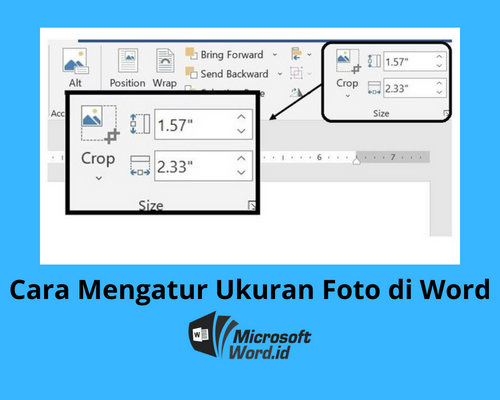
Ubah Latar Belakang Foto di Microsoft Word Panduan Lengkap untuk Hasil Di bagian Display, cari pilihan Show measurements in units of dan ubah dari Inches ke Centimeters. Perubahan ini akan langsung diterapkan pada penggaris di Word.
-
Langkah 4: Mengaktifkan Ruler di Word 2021 Versi Mac
Bagi pengguna Word 2021 di Mac, cara menampilkan ruler di Word 2021 sedikit berbeda. Buka menu View di bilah atas, lalu pilih Ruler dari dropdown.
Jika opsi tersebut tidak ada, Anda bisa menggunakan shortcut Command + R untuk memunculkannya. Pastikan Anda sudah berada dalam tampilan Print Layout agar ruler bisa berfungsi penuh.
-
Langkah 5: Mengatasi Ruler yang Tetap Hilang
Kadang ruler tidak muncul meskipun semua pengaturan sudah benar. Solusinya adalah dengan memperbarui driver tampilan atau mereset pengaturan Word ke default.
Anda juga bisa mencoba menonaktifkan add-in yang mungkin mengganggu. Jika semua cara gagal, repair instalasi Office melalui Control Panel bisa menjadi langkah terakhir.
Tips Tambahan Menggunakan Penggaris di Word
Setelah ruler muncul, Anda bisa memanfaatkannya untuk membuat indentasi gantung atau mengatur tabulasi dengan mudah. Cukup klik pada ruler di posisi yang diinginkan untuk menambahkan tab stop.
Fitur ini sangat berguna saat menyusun daftar isi atau daftar pustaka. Dengan penggaris di Word, pekerjaan mengedit dokumen menjadi lebih cepat dan rapi.
Kesimpulan
Menampilkan dan mengubah mistar di Word sebenarnya tidak sulit asalkan Anda tahu langkah yang tepat. Mulai dari tab View, opsi Word, hingga pengaturan satuan, semua bisa dilakukan dalam beberapa klik.
Dengan menguasai cara mengaktifkan ruler di Word, produktivitas Anda dalam mengolah dokumen akan meningkat. Jangan ragu untuk mencoba kelima langkah di atas setiap kali ruler menghilang.