I. Pendahuluan
Microsoft Word menawarkan berbagai fitur untuk membantu pengguna membuat dokumen yang rapi dan profesional. Salah satu fitur yang seringkali terabaikan namun sangat bermanfaat adalah mistar (ruler). Mistar di Word memungkinkan pengguna untuk mengatur tata letak dokumen dengan presisi, termasuk mengatur margin, indentasi, tab, dan kolom. Artikel ini akan membahas secara detail cara menampilkan dan menggunakan mistar di Microsoft Word, baik untuk versi terbaru maupun versi yang lebih lama. Kita akan menjelajahi berbagai fungsi mistar, termasuk pemahaman tanda-tanda dan simbol yang terdapat di atasnya, serta bagaimana memanfaatkannya secara efektif untuk meningkatkan kualitas dokumen Anda.
II. Menampilkan Mistar di Microsoft Word
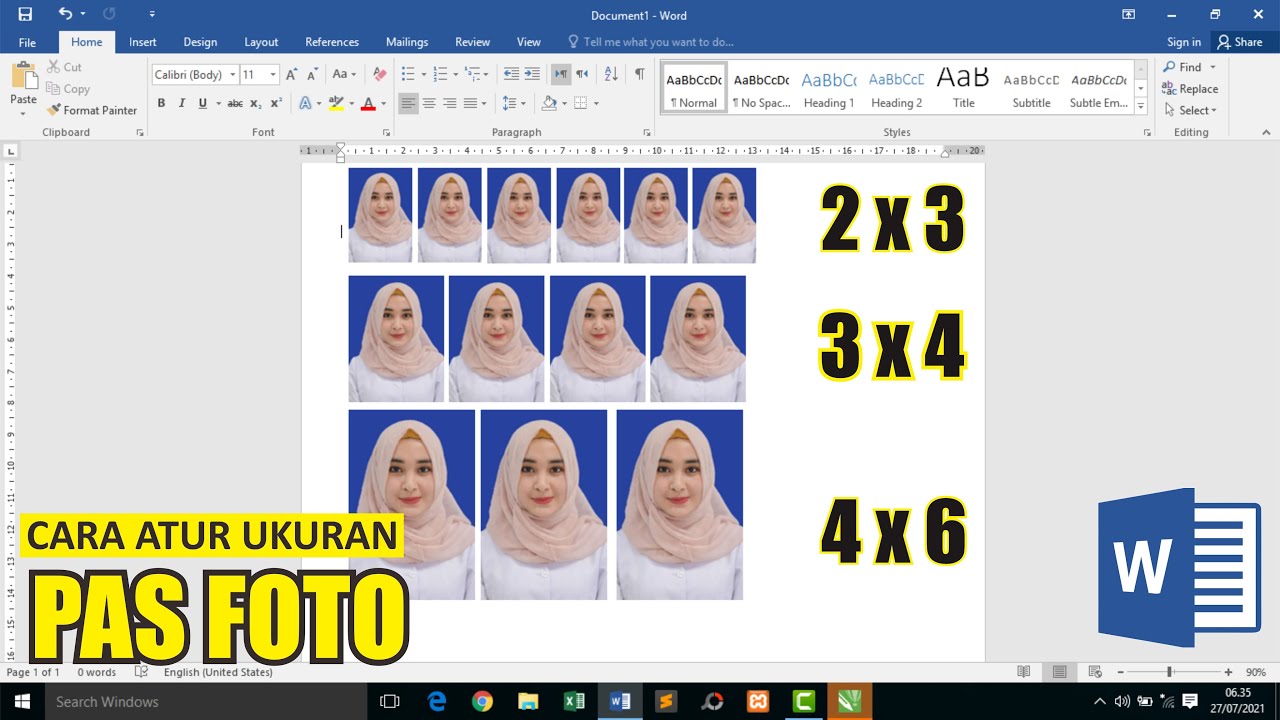
Langkah pertama untuk menggunakan mistar adalah memastikan bahwa mistar tersebut telah ditampilkan. Jika Anda tidak melihat mistar di bagian atas dan sisi kiri dokumen Anda, berikut cara menampilkannya:
-
Cara termudah: Pada sebagian besar versi Word, mistar ditampilkan secara default. Jika tidak, klik tab "View" pada ribbon di bagian atas layar. Cari kotak centang "Ruler" dan pastikan kotak tersebut tercentang. Dengan mengklik kotak centang ini, mistar akan muncul secara otomatis di bagian atas dan sisi kiri dokumen Anda.
-
Menggunakan menu View (untuk versi Word yang lebih lama): Pada beberapa versi Word yang lebih lama, Anda mungkin perlu mengakses menu "View" melalui menu utama. Setelah menu "View" terbuka, cari opsi "Ruler" dan pastikan telah dicentang.
-
Jika masih belum muncul: Periksa apakah Anda telah secara tidak sengaja menyembunyikan mistar dengan cara lain. Coba restart aplikasi Word. Jika masalah berlanjut, periksa pengaturan tampilan Word Anda untuk memastikan tidak ada pengaturan yang secara spesifik menyembunyikan mistar.
III. Memahami Komponen Mistar
Mistar di Word memiliki beberapa komponen penting yang perlu dipahami untuk penggunaannya yang efektif:
-
Skala Pengukuran: Mistar menampilkan skala pengukuran, biasanya dalam inci atau sentimeter, tergantung pada pengaturan unit pengukuran di Word. Anda dapat mengubah unit pengukuran ini melalui pengaturan Word.
-
Marker Indentasi: Pada mistar horizontal (atas), Anda akan menemukan beberapa marker yang memungkinkan Anda mengatur indentasi paragraf. Terdapat marker indentasi kiri (First Line Indent), marker indentasi kiri (Left Indent), dan marker indentasi kanan (Right Indent). Dengan menyeret marker-marker ini, Anda dapat mengubah indentasi paragraf dengan mudah.
-
Tab Stop: Mistar juga menampilkan tab stop yang ditandai dengan tanda-tanda kecil (biasanya berupa tanda panah kecil atau simbol lainnya). Tab stop menentukan posisi tabulasi dalam teks Anda. Anda dapat menambahkan, menghapus, dan mengubah jenis tab stop melalui menu "Paragraph" atau dengan mengklik langsung pada mistar.
-
Tanda Pengukuran Margins: Di ujung mistar, biasanya Anda akan menemukan tanda-tanda yang menunjukan batas margin dokumen Anda. Anda dapat menyeret tanda-tanda ini untuk mengubah ukuran margin.
IV. Mengatur Indentasi Menggunakan Mistar
Indentasi adalah jarak ruang kosong di awal atau akhir baris paragraf. Mistar Word menyediakan cara yang mudah dan visual untuk mengatur indentasi:
-
Indentasi Kiri (Left Indent): Seret marker indentasi kiri ke kanan untuk memperbesar indentasi kiri, atau ke kiri untuk memperkecilnya.
-
Indentasi Gantung (Hanging Indent): Untuk membuat indentasi gantung (di mana baris pertama tidak terindentasi, sedangkan baris berikutnya terindentasi), klik dan seret marker indentasi kiri ke kanan sambil menekan tombol Shift.
-
Indentasi Pertama Baris (First Line Indent): Marker ini mengontrol indentasi hanya pada baris pertama paragraf. Seret marker ini untuk menyesuaikan indentasi baris pertama.
-
Indentasi Kanan (Right Indent): Seret marker indentasi kanan ke kiri untuk memperbesar indentasi kanan, atau ke kanan untuk memperkecilnya.
V. Mengatur Tab Stop Menggunakan Mistar
Tab stop menentukan posisi tabulasi dalam teks Anda. Anda dapat mengatur tab stop dengan berbagai cara:
-
Menambahkan Tab Stop: Klik pada posisi yang diinginkan di mistar untuk menambahkan tab stop. Secara default, Word akan menambahkan tab stop yang rata kiri.
-
Mengubah Jenis Tab Stop: Klik kanan pada tab stop yang ada di mistar, lalu pilih jenis tab stop yang diinginkan (rata kiri, rata tengah, rata kanan, atau desimal).
-
Menghapus Tab Stop: Seret tab stop dari mistar untuk menghapusnya.
-
Menggunakan Dialog Box Paragraph: Anda juga dapat mengatur tab stop dengan lebih detail melalui dialog box "Paragraph" yang dapat diakses melalui menu "Paragraph" atau dengan klik kanan pada paragraf yang ingin diubah.
VI. Mengatur Margin Menggunakan Mistar
Margin adalah jarak ruang kosong di sekitar teks dalam dokumen Anda. Anda dapat menyesuaikan margin menggunakan mistar:
-
Seret Tanda Margin: Di ujung mistar, Anda akan menemukan tanda yang menunjukkan batas margin. Anda dapat menyeret tanda-tanda ini untuk mengubah ukuran margin atas, bawah, kiri, dan kanan. Perubahan ini akan langsung diterapkan pada dokumen.
-
Menggunakan Dialog Box Page Setup: Untuk kontrol margin yang lebih tepat, Anda dapat menggunakan dialog box "Page Setup" yang dapat diakses melalui menu "Layout" atau dengan klik kanan pada dokumen dan pilih "Page Setup".
VII. Tips dan Trik Menggunakan Mistar
-
Perhatikan Unit Pengukuran: Pastikan Anda mengetahui unit pengukuran yang digunakan (inci atau sentimeter) untuk menghindari kesalahan dalam pengaturan.
-
Gunakan Panduan Visual: Mistar memberikan panduan visual yang sangat membantu dalam mengatur tata letak dokumen Anda. Manfaatkan ini untuk membuat dokumen yang rapi dan konsisten.
-
Eksperimen: Jangan takut untuk bereksperimen dengan berbagai pengaturan indentasi dan tab stop untuk menemukan tata letak yang paling sesuai dengan kebutuhan Anda.
-
Simpan Pengaturan: Setelah Anda menemukan pengaturan mistar yang sesuai, simpan pengaturan tersebut sebagai template untuk digunakan di dokumen lain.
VIII. Kesimpulan
Mistar di Microsoft Word adalah alat yang ampuh dan serbaguna untuk mengatur tata letak dokumen. Dengan memahami fungsi-fungsi dan komponen mistar, Anda dapat meningkatkan efisiensi dan kualitas pekerjaan Anda. Dengan panduan ini, Anda sekarang dapat memanfaatkan sepenuhnya fitur mistar di Word untuk membuat dokumen yang lebih profesional dan rapi. Jangan ragu untuk bereksperimen dan menguasai fitur ini untuk meningkatkan kemampuan pengolahan dokumen Anda.