Outline:
I. Pendahuluan
A. Pentingnya Margin
B. Jenis-jenis Margin
II. Cara Mengatur Margin Secara Manual
A. Menggunakan Ruler (Penggaris)
B. Menggunakan Dialog Box Page Setup
- Mengakses Page Setup
- Mengatur Margin Top, Bottom, Left, Right
- Mengatur Margin Mirror
- Mengatur Margin Khusus (Custom Margins)
III. Menggunakan Preset Margin
A. Menggunakan Option Default
B. Memilih Preset Margin yang Tersedia
IV. Mengatur Margin untuk Bagian Dokumen Tertentu
A. Membagi Dokumen menjadi Section
B. Mengatur Margin yang Berbeda di Setiap Section
V. Tips dan Trik Mengatur Margin
A. Menggunakan Fitur "Show/Hide"
B. Menyesuaikan Margin dengan Jenis Dokumen
C. Memperbaiki Masalah Margin yang Tidak Teratur
VI. Kesimpulan
I. Pendahuluan
Microsoft Word menyediakan berbagai fitur untuk membantu Anda memformat dokumen, dan pengaturan margin merupakan salah satu aspek penting yang seringkali diabaikan. Margin adalah ruang kosong di sekitar teks pada halaman dokumen Anda. Pengaturan margin yang tepat tidak hanya meningkatkan estetika dokumen, tetapi juga memastikan keterbacaan dan profesionalisme. Margin yang terlalu sempit dapat membuat dokumen terlihat sesak dan sulit dibaca, sementara margin yang terlalu lebar dapat membuang ruang kertas yang berharga.
A. Pentingnya Margin
Margin yang tepat sangat penting untuk beberapa alasan:
- Keterbacaan: Ruang kosong di sekitar teks memungkinkan mata untuk beristirahat dan menghindari kelelahan saat membaca.
- Profesionalisme: Dokumen dengan margin yang terstruktur dengan baik terlihat lebih rapi dan profesional, meningkatkan kesan yang baik kepada pembaca.
- Pengikatan dan Pencetakan: Margin yang cukup diperlukan untuk mengikat dokumen atau untuk menghindari pemotongan teks saat dicetak.
- Penambahan Elemen: Ruang margin memberikan ruang untuk menambahkan nomor halaman, header, footer, dan elemen lainnya tanpa mengganggu teks utama.
B. Jenis-jenis Margin
Word memungkinkan Anda untuk mengatur empat jenis margin utama:
- Top Margin: Jarak antara teks dan tepi atas halaman.
- Bottom Margin: Jarak antara teks dan tepi bawah halaman.
- Left Margin: Jarak antara teks dan tepi kiri halaman.
- Right Margin: Jarak antara teks dan tepi kanan halaman.
II. Cara Mengatur Margin Secara Manual
Ada dua cara utama untuk mengatur margin secara manual di Word: menggunakan ruler (penggaris) dan menggunakan dialog box Page Setup.
A. Menggunakan Ruler (Penggaris)
Cara ini paling cocok untuk penyesuaian cepat dan sederhana. Anda dapat menemukan ruler di bagian atas dan kiri jendela Word. Untuk mengubah margin, seret bagian segitiga kecil (margin marker) yang terletak di ruler. Seret ke kiri atau kanan untuk mengubah margin kiri dan kanan, dan seret ke atas atau bawah untuk mengubah margin atas dan bawah. Perubahan akan langsung diterapkan pada dokumen Anda. Metode ini kurang presisi dibandingkan menggunakan dialog box Page Setup.
B. Menggunakan Dialog Box Page Setup
Metode ini menawarkan kontrol yang lebih tepat dan memungkinkan Anda untuk mengatur berbagai aspek margin, termasuk margin mirror dan custom margin.
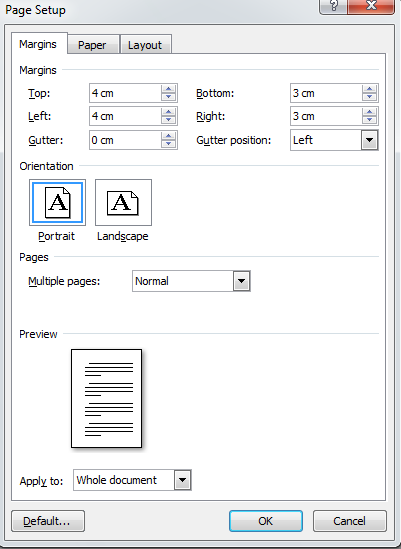
1. Mengakses Page Setup:
Ada beberapa cara untuk mengakses dialog box Page Setup:
- Layout Tab: Klik tab "Layout" di ribbon, lalu klik tombol "Margins" dan pilih opsi yang tersedia atau klik "Custom Margins…" untuk pengaturan lebih lanjut.
- Right-Click: Klik kanan di area kosong dokumen, lalu pilih "Page Setup…" dari menu konteks.
2. Mengatur Margin Top, Bottom, Left, Right:
Setelah dialog box Page Setup terbuka, Anda akan melihat bagian "Margins". Di sini, Anda dapat memasukkan nilai numerik yang diinginkan (dalam inci atau sentimeter) untuk masing-masing margin: Top, Bottom, Left, dan Right. Anda juga dapat memilih dari beberapa preset margin yang sudah tersedia.
3. Mengatur Margin Mirror:
Opsi "Mirror Margins" berguna untuk dokumen yang akan dicetak dua sisi (duplex). Dengan mengaktifkan opsi ini, margin dalam akan sama di kedua sisi halaman, membuat dokumen terlihat lebih rapi dan simetris saat dicetak dua sisi.
4. Mengatur Margin Khusus (Custom Margins):
Jika Anda memerlukan pengaturan margin yang lebih spesifik, gunakan opsi "Custom Margins". Anda dapat memasukkan nilai yang sangat spesifik untuk setiap margin, memberikan kontrol yang paling detail terhadap tata letak halaman Anda.
III. Menggunakan Preset Margin
Word menyediakan beberapa preset margin yang dapat Anda pilih dengan cepat. Ini berguna jika Anda membutuhkan margin standar untuk jenis dokumen tertentu.
A. Menggunakan Option Default:
Word memiliki pengaturan default untuk margin. Anda dapat mengembalikan ke pengaturan default dengan memilih "Normal" pada menu "Margins" di tab "Layout".
B. Memilih Preset Margin yang Tersedia:
Selain "Normal", terdapat beberapa pilihan preset margin lainnya seperti "Narrow," "Moderate," "Wide," dan lain sebagainya. Pilihan-pilihan ini menawarkan kombinasi margin yang umum digunakan.
IV. Mengatur Margin untuk Bagian Dokumen Tertentu
Anda dapat mengatur margin yang berbeda untuk bagian-bagian tertentu dari dokumen Anda dengan membagi dokumen menjadi section.
A. Membagi Dokumen menjadi Section:
Untuk membagi dokumen, tempatkan kursor di tempat Anda ingin memulai section baru, lalu klik "Breaks" pada tab "Layout", dan pilih "Next Page" atau "Continuous" untuk membuat break section.
B. Mengatur Margin yang Berbeda di Setiap Section:
Setelah membuat section baru, Anda dapat mengubah margin untuk section tersebut tanpa memengaruhi margin di section lainnya. Pilih bagian dokumen yang ingin Anda ubah marginnya, lalu gunakan metode yang telah dijelaskan di atas (menggunakan ruler atau dialog box Page Setup) untuk mengatur margin sesuai kebutuhan.
V. Tips dan Trik Mengatur Margin
A. Menggunakan Fitur "Show/Hide":
Aktifkan fitur "Show/Hide" (¶) pada tab "Home" untuk melihat tanda paragraf, spasi, dan karakter tersembunyi lainnya. Ini membantu Anda memvisualisasikan margin dan memastikan teks tidak terlalu dekat dengan tepi halaman.
B. Menyesuaikan Margin dengan Jenis Dokumen:
Sesuaikan margin dengan jenis dokumen yang Anda buat. Dokumen formal mungkin memerlukan margin yang lebih lebar daripada dokumen informal. Pertimbangkan juga jenis font dan ukuran font yang digunakan.
C. Memperbaiki Masalah Margin yang Tidak Teratur:
Jika margin Anda terlihat tidak teratur, pastikan Anda tidak memiliki header, footer, atau elemen lain yang meluas ke area margin. Periksa juga apakah Anda telah secara tidak sengaja mengubah pengaturan margin pada bagian tertentu dari dokumen.
VI. Kesimpulan
Pengaturan margin yang tepat merupakan kunci untuk membuat dokumen yang profesional, mudah dibaca, dan menarik. Dengan memahami berbagai metode dan opsi yang tersedia di Microsoft Word, Anda dapat dengan mudah mengontrol dan menyesuaikan margin sesuai dengan kebutuhan dokumen Anda. Jangan ragu untuk bereksperimen dengan berbagai pengaturan untuk menemukan kombinasi yang paling sesuai dengan gaya dan preferensi Anda. Ingatlah untuk selalu menyimpan salinan dokumen Anda sebelum melakukan perubahan besar pada format.