I. Pendahuluan
Microsoft Word 2010, meskipun sudah tergolong versi lama, masih banyak digunakan hingga saat ini. Salah satu fitur penting dalam Word adalah pengaturan ukuran kertas. Ukuran kertas standar yang disediakan Word mungkin tidak selalu sesuai dengan kebutuhan pengguna. Seringkali, pengguna membutuhkan ukuran kertas yang tidak umum, misalnya ukuran F4 yang sering digunakan di beberapa negara Asia, termasuk Indonesia. Ukuran F4 memiliki dimensi yang berbeda dengan ukuran A4 yang umum digunakan. Artikel ini akan membahas secara detail langkah-langkah untuk menambahkan dan mengatur ukuran kertas F4 di Microsoft Word 2010, termasuk mengatasi potensi masalah yang mungkin dihadapi. Penjelasan yang diberikan akan komprehensif dan mudah dipahami, bahkan bagi pengguna Word pemula.
II. Memahami Ukuran Kertas dan Pengaturan di Word 2010
Sebelum membahas cara menambahkan ukuran F4, penting untuk memahami bagaimana Word 2010 menangani pengaturan ukuran kertas. Word menyediakan berbagai ukuran kertas standar yang sudah terdaftar di dalam program. Namun, jika ukuran yang dibutuhkan tidak tersedia, pengguna dapat menambahkan ukuran kertas secara manual. Pengaturan ukuran kertas ini akan mempengaruhi keseluruhan tata letak dokumen, termasuk margin, orientasi halaman (potret atau lanskap), dan area cetak. Ukuran kertas yang salah dapat menyebabkan teks terpotong, margin yang tidak seimbang, atau bahkan kesulitan saat mencetak dokumen.
III. Langkah-langkah Menambahkan Ukuran Kertas F4 di Word 2010
Berikut adalah langkah-langkah detail untuk menambahkan ukuran kertas F4 (210 x 330 mm) di Microsoft Word 2010:
A. Membuka Dialog Box Page Setup:
- Buka dokumen Word 2010 yang ingin Anda ubah ukuran kertasnya, atau buat dokumen baru.
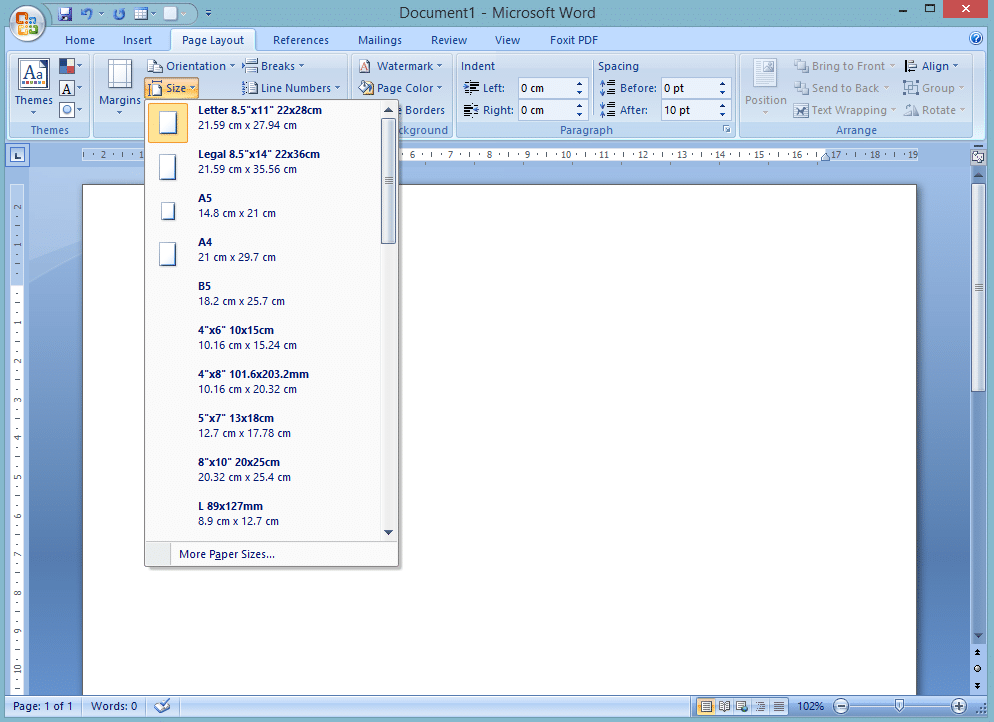
- Pada tab Page Layout, klik pada tombol Size. Anda akan melihat daftar ukuran kertas standar yang tersedia. Ukuran F4 biasanya tidak ada di daftar ini.
B. Mengakses Pengaturan Ukuran Kertas Kustom:
- Pada menu dropdown Size, pilih opsi More Paper Sizes…. Ini akan membuka dialog box Page Setup.
- Pada tab Paper, Anda akan menemukan berbagai pengaturan terkait ukuran kertas. Perhatikan dengan seksama setiap opsi yang tersedia.
C. Menentukan Ukuran Kertas F4:
- Pada bagian Paper size, pastikan pilihan Width dan Height sudah aktif dan dapat diedit.
- Masukkan dimensi ukuran kertas F4. Untuk ukuran F4, masukkan 210 mm pada kolom Width dan 330 mm pada kolom Height. Pastikan satuan yang digunakan adalah milimeter (mm). Anda juga dapat menggunakan sentimeter (cm) dengan melakukan konversi terlebih dahulu (21 cm x 33 cm).
D. Mengatur Orientasi Halaman (Opsional):
- Pada bagian yang sama, Anda dapat memilih orientasi halaman yang diinginkan, yaitu Portrait (potret) atau Landscape (lanskap). Pilihan ini akan mempengaruhi bagaimana teks dan elemen lain ditampilkan pada halaman. Pertimbangkan orientasi mana yang paling sesuai dengan konten dokumen Anda.
E. Menyimpan Ukuran Kertas Baru:
- Setelah memasukkan dimensi dan orientasi yang benar, klik tombol Set As Default. Ini akan membuat ukuran kertas F4 menjadi ukuran kertas default untuk dokumen baru yang Anda buat di masa mendatang. Namun, perubahan ini hanya berlaku untuk dokumen baru.
- Jika Anda hanya ingin mengubah ukuran kertas untuk dokumen yang sedang aktif, Anda cukup mengklik tombol OK.
F. Menguji Ukuran Kertas:
- Setelah mengklik OK, periksa apakah ukuran kertas telah berubah dengan benar. Coba sisipkan teks atau gambar untuk melihat apakah ukurannya sesuai dengan dimensi F4. Jika ada ketidaksesuaian, periksa kembali langkah-langkah di atas.
IV. Mengatasi Masalah Umum
Meskipun langkah-langkah di atas relatif sederhana, beberapa masalah mungkin terjadi. Berikut beberapa solusi untuk masalah umum:
-
Ukuran kertas tidak berubah: Pastikan Anda telah memasukkan dimensi yang benar dan satuan yang tepat (mm atau cm). Periksa juga apakah Anda telah mengklik tombol OK atau Set As Default setelah memasukkan dimensi. Restart Word 2010 juga dapat membantu.
-
Teks atau gambar terpotong: Periksa margin dokumen Anda. Margin yang terlalu sempit dapat menyebabkan teks atau gambar terpotong, terutama jika menggunakan ukuran kertas yang lebih besar. Atur margin yang sesuai pada tab Page Layout.
-
Ukuran kertas tidak muncul di daftar ukuran kertas: Jika ukuran kertas F4 yang baru dibuat tidak muncul di daftar ukuran kertas standar, Anda mungkin perlu menutup dan membuka kembali Microsoft Word 2010.
-
Kesalahan saat mencetak: Pastikan printer Anda mendukung ukuran kertas F4. Jika tidak, Anda mungkin perlu menyesuaikan pengaturan printer Anda atau mencetak dokumen ke ukuran kertas yang didukung printer Anda.
V. Tips Tambahan
-
Untuk kemudahan penggunaan di masa mendatang, Anda dapat membuat template dokumen dengan ukuran kertas F4. Dengan demikian, Anda tidak perlu mengulang langkah-langkah di atas setiap kali membuat dokumen baru dengan ukuran F4.
-
Selalu simpan salinan dokumen Anda sebelum melakukan perubahan besar, termasuk perubahan ukuran kertas. Hal ini untuk mencegah kehilangan data jika terjadi kesalahan.
-
Jika Anda mengalami masalah yang terus berulang, cari bantuan online atau hubungi dukungan Microsoft untuk mendapatkan solusi yang lebih spesifik.
VI. Kesimpulan
Menambahkan ukuran kertas F4 di Microsoft Word 2010 relatif mudah dilakukan dengan mengikuti langkah-langkah yang telah dijelaskan di atas. Dengan memahami pengaturan ukuran kertas dan mengatasi potensi masalah, Anda dapat memastikan dokumen Anda tercetak dengan ukuran dan tata letak yang tepat. Ingatlah untuk selalu memeriksa pengaturan Anda dan menguji hasilnya sebelum mencetak dokumen penting. Semoga artikel ini bermanfaat dan membantu Anda dalam menggunakan Microsoft Word 2010 secara efektif.