Pendahuluan
Microsoft Word 2010, meskipun tergolong versi yang lebih lawas, masih menjadi andalan banyak pengguna untuk berbagai keperluan pengolahan dokumen. Salah satu fitur penting dalam Word adalah kemampuan untuk mengatur ukuran kertas sesuai kebutuhan. Ukuran kertas F4, yang memiliki dimensi 210 x 330 mm, seringkali dibutuhkan untuk keperluan tertentu, seperti mencetak poster, brosur berukuran besar, atau dokumen-dokumen khusus. Artikel ini akan membahas secara detail dan komprehensif bagaimana mengubah ukuran kertas menjadi F4 di Microsoft Word 2010, dengan berbagai pendekatan dan penjelasan yang mudah dipahami, bahkan bagi pengguna pemula.
I. Memahami Ukuran Kertas dan Pengaturannya di Word 2010
Sebelum membahas langkah-langkah perubahan ukuran kertas, penting untuk memahami konsep ukuran kertas dan bagaimana Word 2010 mengaturnya. Word 2010 menyediakan berbagai pilihan ukuran kertas standar, seperti A4, Letter, Legal, dan sebagainya. Namun, ukuran F4 tidak termasuk dalam pilihan standar tersebut. Oleh karena itu, kita perlu melakukan pengaturan manual untuk mendapatkan ukuran F4 yang diinginkan. Pengaturan ini dilakukan melalui menu "Page Setup", yang memberikan akses ke berbagai pengaturan halaman, termasuk ukuran kertas, orientasi halaman (potret atau lanskap), margin, dan lainnya.
II. Langkah-langkah Mengubah Ukuran Kertas Menjadi F4
Ada beberapa metode untuk mengubah ukuran kertas menjadi F4 di Word 2010. Metode yang paling umum dan direkomendasikan adalah melalui dialog box "Page Setup". Berikut langkah-langkahnya:
A. Metode Menggunakan Dialog Box "Page Setup"
-
Buka Dokumen Word: Pastikan dokumen Word 2010 yang ingin Anda ubah ukuran kertasnya sudah terbuka.
-
Akses Menu "Page Setup": Ada beberapa cara untuk mengakses menu "Page Setup":
-
Cara pertama: Klik tab "Page Layout" di ribbon. Kemudian, di grup "Page Setup", klik tombol "Size". Pilih "More Paper Sizes…" untuk membuka dialog box "Page Setup".
-
Cara kedua: Klik menu "File" (di pojok kiri atas), lalu pilih "Print". Pada jendela "Print", klik tombol "Page Setup…" yang terletak di bagian bawah jendela.
-
-
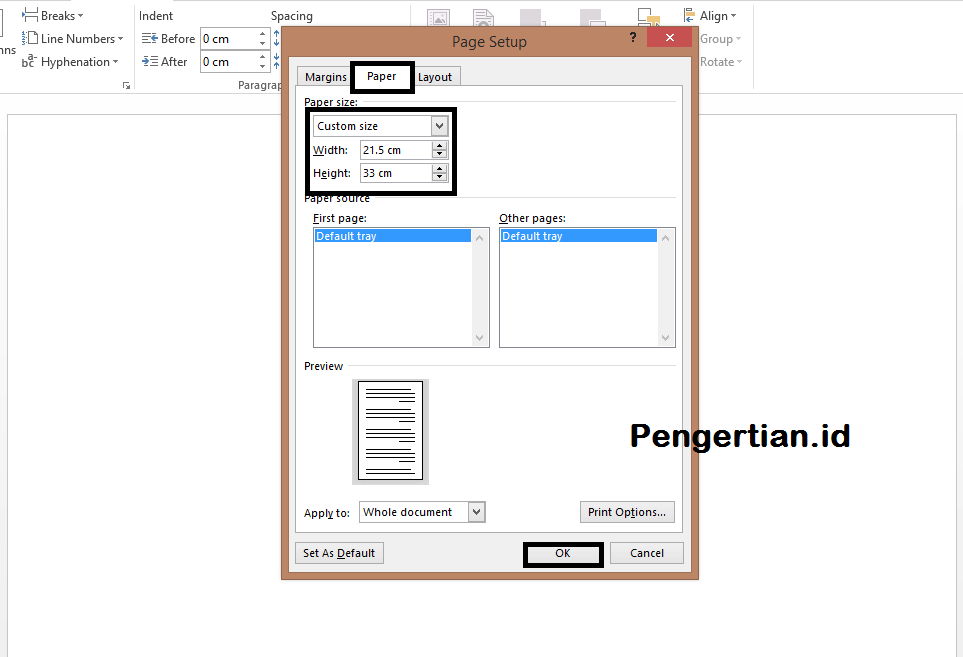
Mengatur Ukuran Kertas: Setelah dialog box "Page Setup" terbuka, beralihlah ke tab "Paper". Pada bagian "Paper size", terdapat dua kotak teks: "Width" dan "Height". Masukkan nilai berikut:
- Width: 210 mm (atau 8.27 inch)
- Height: 330 mm (atau 12.99 inch)
-
Pilih Unit Pengukuran: Pastikan unit pengukuran yang dipilih adalah "Millimeter" (mm) atau "Inches" (inch), sesuai dengan preferensi Anda.
-
Konfirmasi Perubahan: Klik tombol "OK" untuk menyimpan perubahan dan menerapkan ukuran kertas F4 ke dokumen Anda.
B. Metode Menggunakan Fitur "Custom Size"
Jika Anda sering bekerja dengan ukuran kertas non-standar, menggunakan fitur "Custom Size" bisa lebih efisien. Fitur ini memungkinkan Anda untuk menyimpan ukuran kertas kustom, sehingga Anda tidak perlu memasukkan nilai secara manual setiap kali.
-
Ikuti langkah 1 dan 2 dari metode sebelumnya.
-
Mengatur Ukuran Kertas Kustom: Pada dialog box "Page Setup", tab "Paper", klik tombol "Custom Size…". Akan muncul jendela "Custom Page Size".
-
Masukkan Nilai: Masukkan nilai "Width" dan "Height" seperti yang dijelaskan pada metode sebelumnya (210 mm x 330 mm atau 8.27 inch x 12.99 inch).
-
Beri Nama Ukuran Kertas: Beri nama ukuran kertas kustom Anda, misalnya "F4". Hal ini memudahkan Anda untuk memilih ukuran tersebut di kemudian hari.
-
Simpan dan Terapkan: Klik "OK" dua kali untuk menyimpan perubahan dan menerapkan ukuran kertas F4 ke dokumen Anda. Setelah disimpan, ukuran F4 akan muncul sebagai pilihan di menu "Paper size".
III. Tips dan Pertimbangan
-
Konversi Satuan: Pastikan Anda konsisten dalam menggunakan satuan pengukuran (mm atau inch) saat memasukkan nilai lebar dan tinggi. Jangan mencampur satuan.
-
Printer Compatibility: Pastikan printer Anda mendukung ukuran kertas F4. Jika tidak, mungkin Anda perlu melakukan pengaturan khusus pada driver printer.
-
Margin: Pertimbangkan untuk menyesuaikan margin halaman setelah mengubah ukuran kertas. Ukuran margin yang terlalu besar dapat mengurangi area cetak yang tersedia.
-
Orientasi Halaman: Pilih orientasi halaman (potret atau lanskap) yang sesuai dengan konten dokumen Anda. Untuk poster atau brosur, orientasi lanskap seringkali lebih tepat.
-
Tes Cetak: Sebelum mencetak dalam jumlah banyak, sebaiknya lakukan tes cetak terlebih dahulu untuk memastikan hasilnya sesuai dengan yang diharapkan.
-
Menggunakan Template: Jika Anda sering menggunakan ukuran kertas F4, pertimbangkan untuk membuat template dokumen dengan ukuran kertas F4 yang sudah diatur. Hal ini akan mempercepat proses pembuatan dokumen baru dengan ukuran F4.
IV. Troubleshooting
Jika Anda mengalami masalah saat mengubah ukuran kertas, berikut beberapa hal yang dapat Anda coba:
-
Restart Word: Menutup dan membuka kembali aplikasi Microsoft Word 2010 terkadang dapat mengatasi masalah yang terkait dengan pengaturan.
-
Periksa Driver Printer: Pastikan driver printer Anda sudah terpasang dan diperbarui dengan benar. Driver yang usang atau rusak dapat menyebabkan masalah kompatibilitas.
-
Periksa Pengaturan Printer: Pastikan pengaturan printer Anda sudah sesuai dengan ukuran kertas yang diinginkan.
-
Gunakan Mode Kompatibilitas: Jika Anda mengalami masalah yang terkait dengan versi Word 2010, cobalah untuk membuka dokumen dalam mode kompatibilitas dengan versi Word yang lebih lama.
Kesimpulan
Mengubah ukuran kertas menjadi F4 di Microsoft Word 2010 relatif mudah dilakukan dengan mengikuti langkah-langkah yang telah dijelaskan di atas. Dengan memahami berbagai metode dan tips yang telah diberikan, Anda dapat dengan mudah menyesuaikan ukuran kertas sesuai kebutuhan, sehingga menghasilkan dokumen yang profesional dan sesuai dengan spesifikasi yang diinginkan. Ingatlah untuk selalu melakukan tes cetak sebelum mencetak dalam jumlah banyak untuk menghindari pemborosan kertas dan waktu.