I. Pendahuluan
Mendeley, sebagai perangkat lunak manajemen referensi yang populer, menawarkan kemudahan dalam mengorganisir, menyimpan, dan mengakses literatur akademik. Integrasi Mendeley dengan Microsoft Word merupakan fitur kunci yang meningkatkan efisiensi penulisan karya ilmiah. Artikel ini akan memberikan panduan lengkap tentang cara menyinkronkan Mendeley dengan Word, meliputi instalasi plugin, penambahan referensi, pembuatan bibliografi, dan pemecahan masalah umum. Tujuannya adalah untuk memberikan pemahaman yang komprehensif bagi pengguna, baik pemula maupun yang sudah familiar dengan Mendeley.
II. Persiapan dan Instalasi Plugin Mendeley
Sebelum memulai proses sinkronisasi, pastikan Anda telah melakukan beberapa langkah persiapan. Pertama, pastikan Anda telah menginstal Mendeley dan membuat akun. Kedua, pastikan Anda telah mengunduh dan menginstal Microsoft Word di komputer Anda. Versi Word yang digunakan akan mempengaruhi beberapa detail proses, tetapi prinsip umumnya tetap sama.
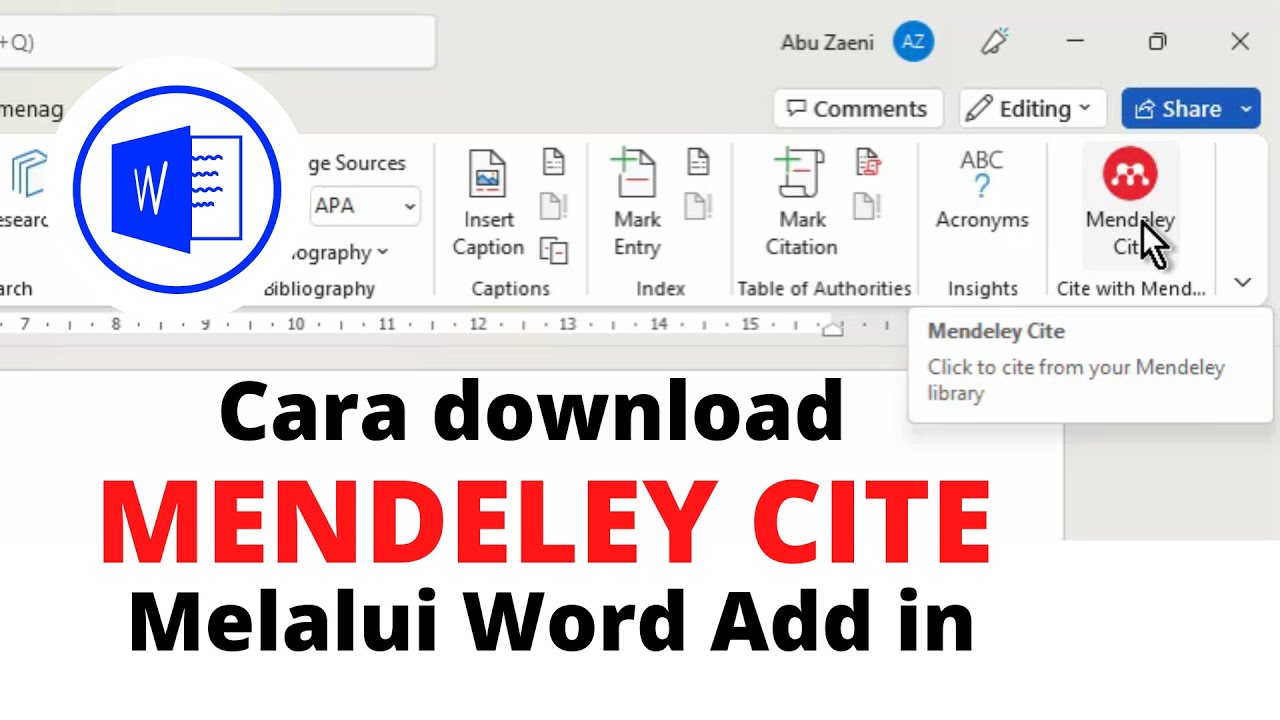
Selanjutnya, instal plugin Mendeley Cite untuk Word. Proses instalasi bervariasi sedikit tergantung pada versi Mendeley dan Word yang Anda gunakan. Umumnya, Anda dapat menemukan opsi untuk menginstal plugin melalui menu “Tools” atau “Add-ins” di dalam Mendeley Desktop. Setelah plugin diaktifkan, ikon Mendeley akan muncul di toolbar Word Anda. Jika Anda mengalami kesulitan menemukan plugin, kunjungi situs web resmi Mendeley untuk panduan instalasi yang lebih spesifik sesuai dengan versi software yang Anda gunakan. Pastikan Anda sudah login ke akun Mendeley Anda di aplikasi desktop sebelum menginstal plugin.
III. Menambahkan Referensi ke Dokumen Word
Setelah plugin terinstal, menambahkan referensi ke dokumen Word Anda menjadi sangat mudah. Ada beberapa metode yang dapat Anda gunakan:
-
Mencari Referensi Secara Langsung: Klik ikon Mendeley di toolbar Word. Kotak pencarian akan muncul. Ketikkan kata kunci yang relevan dengan referensi yang Anda cari. Mendeley akan menampilkan daftar referensi yang sesuai dari library Anda. Pilih referensi yang diinginkan dan klik "Insert Citation". Referensi akan ditambahkan ke dokumen Word Anda dalam format yang telah Anda tentukan (misalnya, APA, MLA, Chicago).
-
Menambahkan Referensi dari Mendeley Desktop: Anda juga dapat membuka Mendeley Desktop secara terpisah, memilih referensi yang Anda inginkan, dan mengklik ikon "Cite" yang tersedia di setiap entri. Metode ini akan langsung menambahkan referensi ke dokumen Word yang sedang aktif.
-
Menggunakan Fitur "Insert Citation" Secara Manual: Setelah mengetikkan teks yang relevan, Anda dapat secara manual mengklik ikon Mendeley dan memilih "Insert Citation". Metode ini memungkinkan Anda untuk menambahkan referensi secara bertahap saat Anda menulis.
Penting untuk diingat bahwa setiap metode penambahan referensi akan otomatis menambahkan informasi referensi ke daftar pustaka (bibliography) di akhir dokumen Anda.
IV. Mengelola Gaya Referensi dan Bibliografi
Mendeley mendukung berbagai gaya referensi (citation style), seperti APA, MLA, Chicago, dan banyak lagi. Anda dapat memilih gaya referensi yang sesuai dengan persyaratan penulisan karya ilmiah Anda. Gaya referensi ini akan secara otomatis diterapkan pada kutipan dan bibliografi dalam dokumen Word Anda.
Untuk mengubah gaya referensi, buka menu Mendeley di Word, dan cari opsi untuk mengubah gaya referensi. Anda dapat memilih dari daftar gaya referensi yang tersedia atau mengimpor gaya referensi kustom jika diperlukan. Perubahan gaya referensi akan secara otomatis memperbarui kutipan dan bibliografi dalam dokumen Anda. Pastikan untuk menyimpan dokumen Anda setelah mengubah gaya referensi.
V. Sinkronisasi Otomatis dan Manual
Mendeley secara otomatis menyinkronkan referensi antara Mendeley Desktop dan plugin Word. Namun, untuk memastikan sinkronisasi berjalan lancar, periksa koneksi internet Anda dan pastikan Mendeley Desktop berjalan di latar belakang.
Jika Anda mengalami masalah sinkronisasi, Anda dapat melakukan sinkronisasi secara manual. Caranya adalah dengan membuka Mendeley Desktop dan mengklik tombol "Sync" atau ikon serupa yang menunjukkan proses sinkronisasi. Setelah sinkronisasi selesai, perubahan yang Anda lakukan di Mendeley Desktop atau di Word akan tercermin di kedua tempat.
VI. Pemecahan Masalah Umum
Terkadang, Anda mungkin mengalami beberapa masalah saat menggunakan plugin Mendeley di Word. Berikut beberapa masalah umum dan solusinya:
-
Plugin Mendeley tidak muncul di Word: Pastikan plugin Mendeley telah terinstal dengan benar dan diaktifkan. Restart Word atau komputer Anda jika perlu. Periksa juga apakah versi Mendeley dan Word Anda kompatibel.
-
Referensi tidak ditampilkan dengan benar: Pastikan Anda telah memilih gaya referensi yang tepat dan bahwa library Mendeley Anda telah disinkronkan. Periksa juga apakah ada kesalahan dalam informasi referensi di Mendeley Desktop.
-
Kesalahan sinkronisasi: Periksa koneksi internet Anda dan pastikan Mendeley Desktop berjalan di latar belakang. Cobalah untuk melakukan sinkronisasi secara manual.
-
Konflik versi: Pastikan Anda menggunakan versi Mendeley dan Word yang kompatibel. Perbarui software Anda ke versi terbaru jika perlu.
Jika masalah berlanjut, kunjungi situs web resmi Mendeley atau forum dukungan untuk mendapatkan bantuan lebih lanjut.
VII. Keuntungan Menggunakan Integrasi Mendeley dan Word
Integrasi Mendeley dan Word menawarkan sejumlah keuntungan signifikan bagi penulis karya ilmiah:
-
Efisiensi waktu: Proses penambahan referensi dan pembuatan bibliografi menjadi jauh lebih cepat dan mudah.
-
Akurasi referensi: Mendeley membantu menghindari kesalahan penulisan dan format referensi.
-
Manajemen referensi yang terorganisir: Integrasi ini memungkinkan manajemen referensi yang terpusat dan terorganisir dengan baik.
-
Kemudahan kolaborasi: Penulis dapat dengan mudah berbagi dan mengelola referensi dengan rekan penulis.
-
Penghematan biaya dan usaha: Penggunaan Mendeley dapat mengurangi waktu dan usaha yang diperlukan untuk mencari, mengelola, dan memformat referensi secara manual.
VIII. Kesimpulan
Integrasi Mendeley dengan Microsoft Word merupakan alat yang sangat berharga bagi para akademisi dan peneliti. Dengan mengikuti langkah-langkah yang dijelaskan di atas, Anda dapat dengan mudah menyinkronkan Mendeley dengan Word dan meningkatkan efisiensi penulisan karya ilmiah Anda. Ingatlah untuk selalu memeriksa kompatibilitas software dan melakukan sinkronisasi secara berkala untuk memastikan data referensi Anda selalu up-to-date dan akurat. Manfaatkan fitur-fitur yang ditawarkan oleh Mendeley secara maksimal untuk mempermudah dan mempercepat proses penulisan Anda.