
Disiarkan oleh Ejournal-iainpalopo.ac.id – Artikel seputar cara agar penomoran word tidak berubah bisa anda temukan disini. Penomoran halaman pada Microsoft Word seringkali berubah secara otomatis saat Anda menambahkan atau menghapus konten. Masalah ini sangat mengganggu, terutama ketika Anda mengerjakan penomoran skripsi, penomoran proposal, atau penomoran makalah yang membutuhkan konsistensi. Namun, dengan teknik yang tepat, Anda bisa memastikan penomoran surat atau dokumen lainnya tetap stabil.
Artikel ini akan membahas langkah-langkah praktis agar penomoran Word tidak berubah meskipun dokumen Anda terus diedit. Semua panduan disusun berdasarkan fitur bawaan Microsoft Word yang sudah tersedia sejak versi 2013 hingga 365. Ikuti setiap langkah dengan saksama agar hasilnya maksimal.
1 Gunakan section break untuk Memisahkan Bab
Section break adalah kunci utama agar penomoran jurnal atau dokumen panjang tidak kacau. Dengan section break, Anda dapat memisahkan setiap bab atau bagian sehingga perubahan pada satu bagian tidak memengaruhi penomoran bagian lain.
Caranya: letakkan kursor di akhir halaman sebelum bab baru, lalu buka tab Layout > Breaks > Next Page. Ulangi langkah ini di setiap awal bab. Setelah itu, klik dua kali pada footer atau header untuk mengaktifkan pengaturan header & footer.
Pastikan Anda mematikan tautan “Link to Previous” pada setiap section baru. Dengan begitu, penomoran di setiap section berdiri sendiri dan tidak berubah saat Anda mengedit section sebelumnya.
2 Atur Page Number dengan Format yang Tepat
Setelah membuat section break, Anda perlu mengatur format angka halaman. Pilih tab Insert > Page Number > Format Page Numbers. Di sini, tentukan jenis angka (misalnya 1,2,3 atau i,ii,iii) dan atur “Start at” sesuai kebutuhan.
Untuk dokumen dengan penomoran romawi pada kata pengantar dan angka biasa pada isi, buat section break di antara keduanya. Pada section pertama, pilih format romawi, lalu pada section kedua pilih format angka dengan “Start at: 1”. Ini mencegah penomoran berubah meskipun Anda menambah halaman di bagian awal.
Teknik ini sangat berguna untuk penomoran skripsi atau penomoran makalah yang memiliki format ganda.
3 Matikan “Link to Previous” pada Setiap Section
Fitur “Link to Previous” secara default menghubungkan header/footer antar section. Jika Anda tidak mematikannya, perubahan di satu section akan memengaruhi section lainnya dan menyebabkan penomoran berubah.
Setelah memasukkan section break, klik dua kali pada area header atau footer di section baru. Pada tab Design yang muncul, pastikan tombol “Link to Previous” tidak terpilih (tidak berwarna oranye). Lakukan ini untuk setiap section yang ingin penomorannya mandiri.
Dengan cara ini, Anda bisa memiliki penomoran surat yang berbeda di tiap lampiran tanpa saling memengaruhi.
4 Hindari Penggunaan Page Break Berlebihan Saat Edit
Page break biasa (bukan section break) hanya memisahkan halaman tanpa mengatur format. Jika Anda sering menekan Enter atau menggunakan page break manual untuk memulai halaman baru, penomoran bisa melompat saat konten ditambahkan.
Gunakan section break (Next Page) jika Anda ingin memulai bab baru. Untuk memulai halaman baru dalam bab yang sama, cukup gunakan Ctrl+Enter (page break biasa) karena ini tidak akan mengubah penomoran asalkan section break sudah benar.
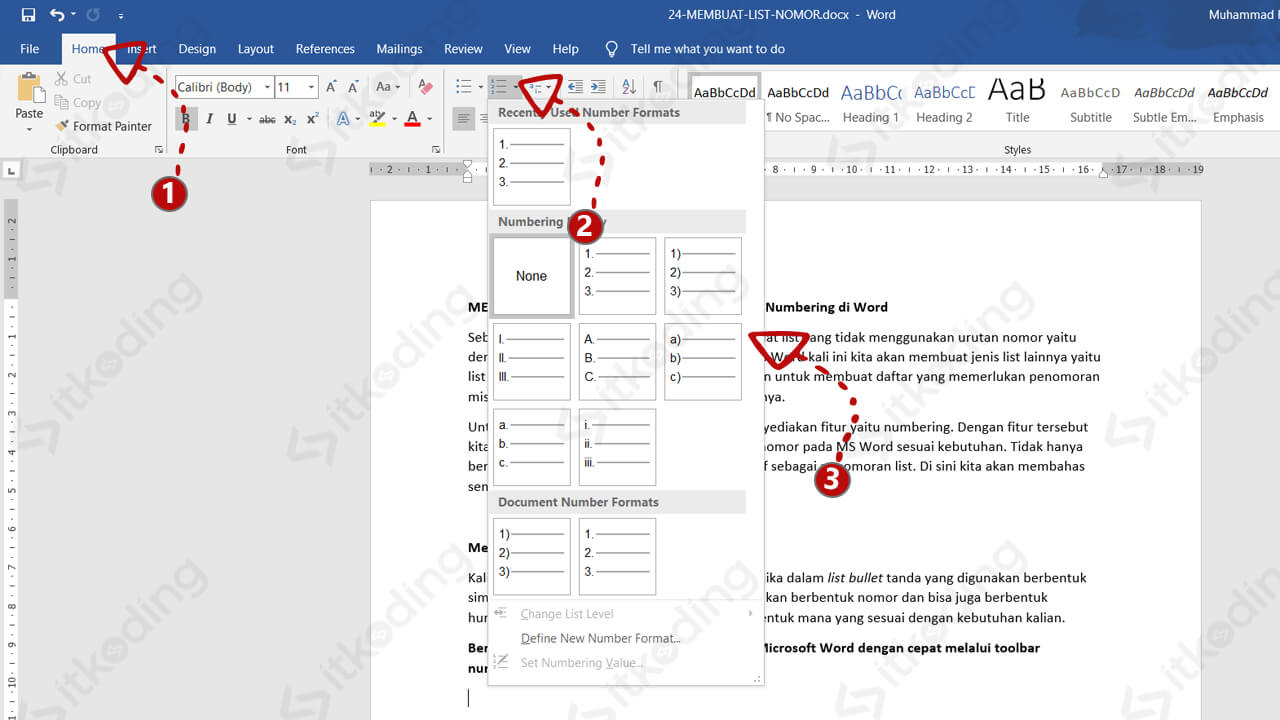
Perhatikan bahwa penomoran proposal atau dokumen lain akan tetap stabil jika Anda konsisten menggunakan section break di setiap bagian besar.
5 Atur Ulang Penomoran Jika Terjadi Perubahan Besar
Meskipun Anda sudah mengunci penomoran, terkadang perubahan besar seperti menambah puluhan halaman di tengah dokumen bisa menyebabkan nomor tidak sinkron. Solusinya: periksa kembali pengaturan “Start at” di setiap section.
Buka tab Insert > Page Number > Format Page Numbers, lalu pastikan setiap section dimulai dari angka yang benar. Misalnya, jika bab 2 seharusnya dimulai dari halaman 30, atur “Start at: 30” di section tersebut.
Langkah ini penting terutama untuk penomoran jurnal atau buku yang memiliki banyak bab dengan halaman ganjil-genap yang ketat.
6 Gunakan Field Code untuk Penomoran Dinamis yang Stabil
Field code adalah kode tersembunyi di Word yang mengontrol nomor halaman secara otomatis. Terkadang field code error menyebabkan nomor tidak berubah atau muncul angka ganda. Untuk memperbaikinya, tekan Alt+F9 untuk menampilkan field code.
Pastikan field code yang muncul adalah { PAGE } bukan { PAGE * MERGEFORMAT }. Jika ada kode tambahan seperti MERGEFORMAT, hapus dan simpan. Kemudian tekan F9 untuk memperbarui field. Ini akan mengunci penomoran agar tidak berubah saat dokumen dibuka di komputer lain.
Metode ini direkomendasikan untuk penomoran skripsi yang sering dibagikan ke dosen pembimbing.
7 Backup Dokumen Sebelum Mengedit Secara Masif
Sebelum melakukan perubahan besar seperti menggabungkan beberapa file atau menyalin konten dari dokumen lain, selalu backup file asli. Simpan salinan dengan nama berbeda agar Anda bisa kembali jika penomoran berubah drastis.
Gunakan fitur “Save As” atau fitur autosave cloud. Ketika penomoran proposal atau penomoran surat resmi tiba-tiba berubah, Anda cukup memulihkan versi sebelumnya tanpa harus mengatur ulang dari awal.
Ini adalah langkah pencegahan yang sering diabaikan, namun sangat efektif menjaga konsistensi penomoran dalam jangka panjang.
Kesimpulan
Dengan menerapkan tujuh langkah di atas, Anda dapat memastikan penomoran Word tidak berubah meskipun dokumen terus mengalami revisi. Kunci utamanya adalah penggunaan section break yang tepat, pemutusan tautan “Link to Previous”, serta pengaturan format page number yang konsisten.
Ingatlah selalu untuk memeriksa setiap section setelah menambah atau menghapus konten. Jika Anda sering mengerjakan penomoran skripsi, penomoran jurnal, atau dokumen panjang lainnya, praktikkan langkah-langkah ini agar pekerjaan Anda lebih rapi dan efisien.