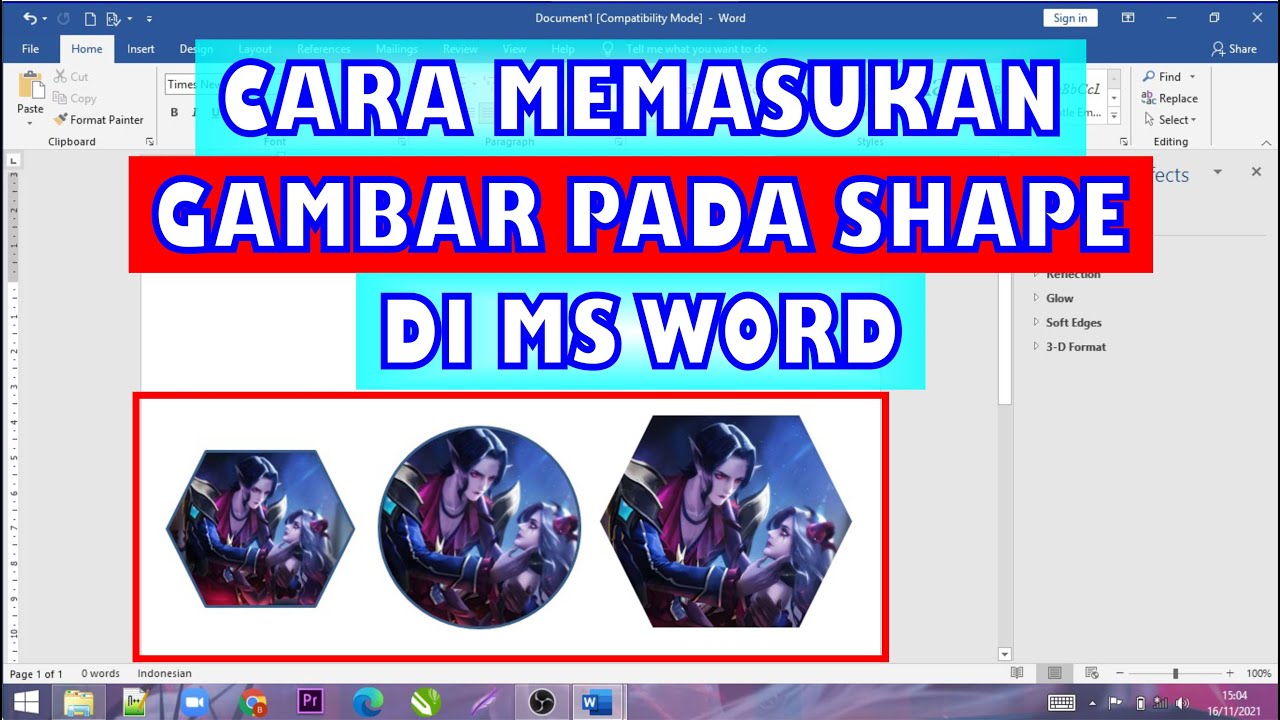

Disiarkan oleh Ejournal-iainpalopo.ac.id – Artikel seputar cara agar shape di Word tidak berubah bisa anda temukan disini. Saat bekerja dengan Microsoft Word, seringkali kita menyisipkan shape atau bentuk untuk mempercantik dokumen. Namun, masalah umum yang terjadi adalah shape tersebut berubah posisi atau ukuran saat kita menambahkan teks atau elemen lain. Artikel ini akan membahas cara agar shape di Word tidak berubah secara permanen.
Mengunci Posisi Shape Agar Tetap Statis
Langkah pertama untuk mengatasi perubahan shape adalah dengan mengunci posisinya di halaman. Fitur ini memastikan shape tidak bergerak meskipun Anda menambahkan paragraf baru.
Caranya, klik kanan pada shape, lalu pilih ‘Size and Position’. Di menu yang muncul, buka tab ‘Position’ dan centang opsi ‘Lock anchor’ serta ‘Lock position in page’. Dengan begitu, shape akan tetap di tempatnya.
Metode ini sangat berguna ketika Anda ingin membuat diagram atau ilustrasi yang tidak boleh bergeser. Pastikan juga untuk menyimpan dokumen setelah melakukan pengaturan ini.
Mengatur Properti Wrap Text untuk Stabilitas Shape
Pengaturan wrap text juga memengaruhi cara agar spasi di word tidak jauh saat shape ditempatkan. Jika shape menggunakan mode ‘In Line with Text’, ia akan bergerak seperti karakter biasa.
Ubah wrap text menjadi ‘Square’, ‘Tight’, atau ‘Through’ agar shape tidak terpengaruh oleh penambahan teks di sekitarnya. Untuk melakukannya, klik shape, buka tab ‘Format’, lalu pilih ‘Wrap Text’.
Dengan opsi ini, shape akan tetap pada posisinya meskipun Anda mengetik di area lain. Ini juga membantu cara menggeser di word secara lebih terkontrol tanpa mengubah tata letak.
Mengelompokkan Shape dengan Objek Lain
Jika Anda memiliki beberapa shape yang ingin dipertahankan posisinya, kelompokkan semuanya menjadi satu grup. Caranya, tahan tombol ‘Ctrl’, klik setiap shape, lalu klik kanan dan pilih ‘Group’.
Setelah digrup, shape akan bergerak sebagai satu kesatuan sehingga tidak mudah berubah. Ini juga memudahkan cara merapikan spasi di word karena semua elemen terikat bersama.
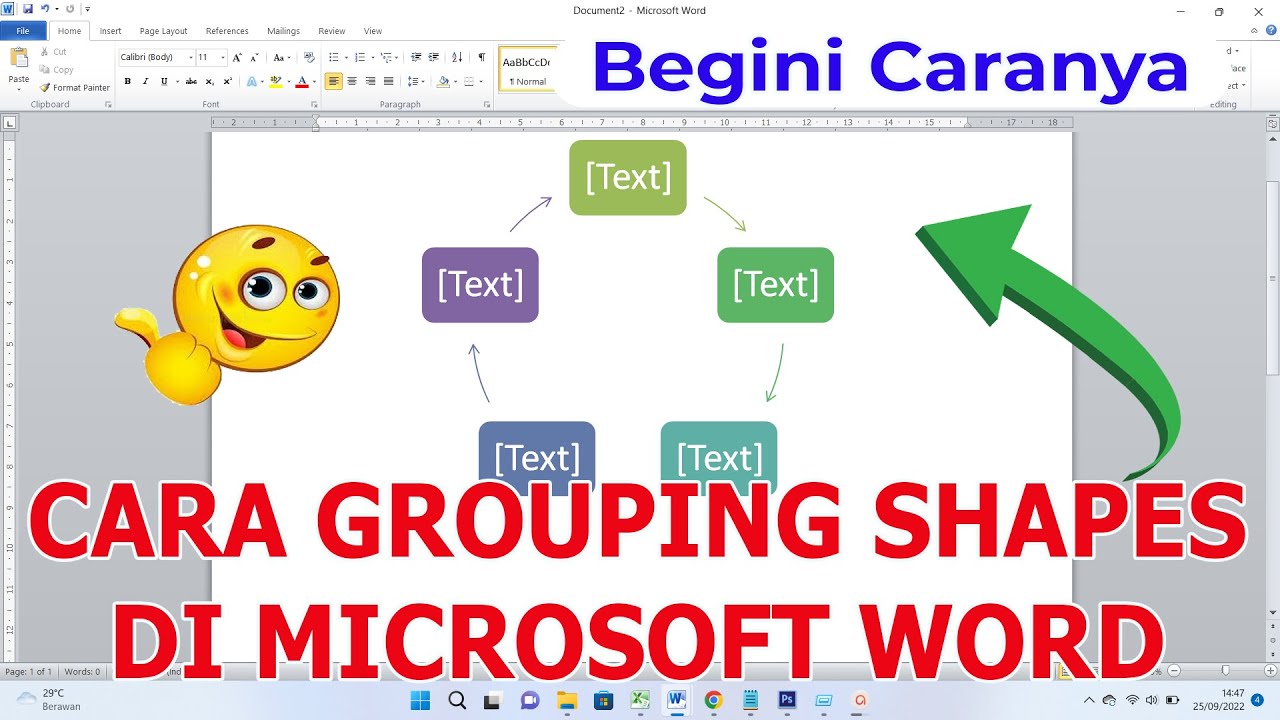
Pengelompokan juga berguna saat Anda ingin menerapkan format yang sama ke beberapa shape sekaligus. Pastikan untuk mengunci grup tersebut dengan langkah sebelumnya.
Menggunakan Fitur ‘Selection Pane’ untuk Mengatur Layer
Fitur ‘Selection Pane’ membantu Anda mengatur urutan layer shape. Dengan membuka panel ini (Home > Select > Selection Pane), Anda bisa melihat daftar semua objek di dokumen.
Dari sini, Anda dapat mengunci shape agar tidak bisa dipilih atau diedit secara tidak sengaja. Klik ikon mata pada shape untuk menyembunyikannya sementara, atau klik ikon gembok untuk menguncinya.
Ini sangat efektif untuk cara menghilangkan garis di word yang tidak diinginkan, karena Anda bisa mengatur shape yang mengganggu. Selain itu, Anda juga bisa mengatur urutan layer agar shape tidak tertimpa teks.
Menyimpan Shape sebagai Template untuk Penggunaan Berulang
Jika Anda sering menggunakan shape yang sama, simpanlah sebagai template. Setelah mengatur posisi dan ukuran shape, klik kanan dan pilih ‘Save as Quick Part’.
Dengan cara ini, Anda bisa menyisipkan shape yang sudah diatur tanpa khawatir berubah. Ini juga mempermudah cara membuat di word yang konsisten untuk berbagai dokumen.
Template ini akan tersimpan di galeri Quick Parts sehingga bisa diakses kapan saja. Pastikan untuk mengunci posisi shape sebelum menyimpannya agar tetap stabil.
Kesimpulan
Dengan menerapkan langkah-langkah di atas, Anda bisa mengatasi masalah shape yang berubah di Word. Mulai dari mengunci posisi, mengatur wrap text, hingga mengelompokkan objek, semua teknik ini efektif.
Jangan lupa untuk selalu memeriksa pengaturan sebelum mencetak atau membagikan dokumen. Dengan begitu, shape Anda akan tetap rapi dan tidak berubah, sehingga dokumen terlihat profesional.