


Microsoft Word adalah salah satu program pengolah kata yang paling banyak digunakan di dunia. Kemampuannya yang luas untuk memformat dokumen membuatnya menjadi alat yang sangat berharga bagi pelajar, profesional, dan siapa pun yang perlu membuat dokumen yang terlihat rapi dan terorganisir. Salah satu aspek penting dari pemformatan dokumen adalah pengaturan margin. Margin adalah ruang kosong di sekitar tepi halaman. Mengatur margin dengan benar dapat memengaruhi keterbacaan, estetika, dan bahkan bagaimana dokumen Anda dicetak. Artikel ini akan memandu Anda melalui cara mengubah satuan margin di Microsoft Word 2010, memastikan Anda dapat menyesuaikan dokumen Anda sesuai kebutuhan spesifik Anda.
Mengapa Mengubah Satuan Margin Penting?
Secara default, Microsoft Word biasanya menampilkan pengukuran margin dalam inci. Namun, tergantung pada kebutuhan Anda, Anda mungkin perlu menggunakan satuan lain seperti sentimeter, milimeter, atau bahkan poin. Misalnya, jika Anda bekerja dengan standar penulisan tertentu yang mensyaratkan margin dalam sentimeter, atau jika Anda terbiasa bekerja dengan satuan metrik, mengubah satuan margin akan sangat memudahkan Anda. Hal ini memastikan bahwa pengaturan margin Anda akurat dan sesuai dengan pedoman yang Anda ikuti.
Langkah-langkah Mengubah Satuan Margin di Word 2010
Mengubah satuan margin di Word 2010 adalah proses yang cukup sederhana. Anda hanya perlu mengakses opsi pengaturan Word dan mengubah preferensi tampilan. Berikut adalah panduan langkah demi langkah yang jelas:
Langkah 1: Buka Dokumen Word Anda
Pertama, buka dokumen Microsoft Word 2010 yang ingin Anda atur marginnya. Jika Anda belum memiliki dokumen yang sedang dikerjakan, Anda bisa membuka dokumen baru.
Langkah 2: Akses Opsi Word
Untuk mengakses opsi Word, Anda perlu mengklik tab "File" yang terletak di sudut kiri atas jendela Word.
Setelah mengklik tab "File", Anda akan melihat serangkaian pilihan di panel sebelah kiri. Cari dan klik opsi "Options" yang biasanya berada di bagian bawah daftar.
Langkah 3: Navigasi ke Pengaturan Lanjutan
Jendela "Word Options" akan terbuka. Di panel sebelah kiri jendela ini, Anda akan melihat berbagai kategori pengaturan. Klik pada kategori "Advanced" yang terletak di bagian tengah daftar.
Langkah 4: Temukan Bagian "Display"
Setelah Anda mengklik "Advanced", gulir ke bawah pada panel kanan hingga Anda menemukan bagian yang berjudul "Display". Bagian ini berisi pengaturan yang berkaitan dengan bagaimana dokumen Anda ditampilkan di layar.
Langkah 5: Ubah Satuan Pengukuran
Di dalam bagian "Display", Anda akan menemukan opsi berlabel "Show measurements in units of:". Di sebelah kanan opsi ini, terdapat menu tarik-turun. Klik pada menu tarik-turun tersebut.
Anda akan melihat daftar satuan pengukuran yang tersedia, seperti:
- Inches
- Centimeters
- Millimeters
- Points
- Picas
Pilih satuan yang Anda inginkan dari daftar ini. Misalnya, jika Anda ingin menggunakan sentimeter, klik "Centimeters".
Langkah 6: Konfirmasi Perubahan
Setelah Anda memilih satuan yang diinginkan, klik tombol "OK" yang terletak di bagian bawah jendela "Word Options" untuk menyimpan perubahan Anda.
Langkah 7: Periksa Margin Anda
Sekarang, satuan pengukuran untuk margin Anda telah berhasil diubah. Untuk memverifikasinya, Anda bisa melakukan salah satu dari hal berikut:
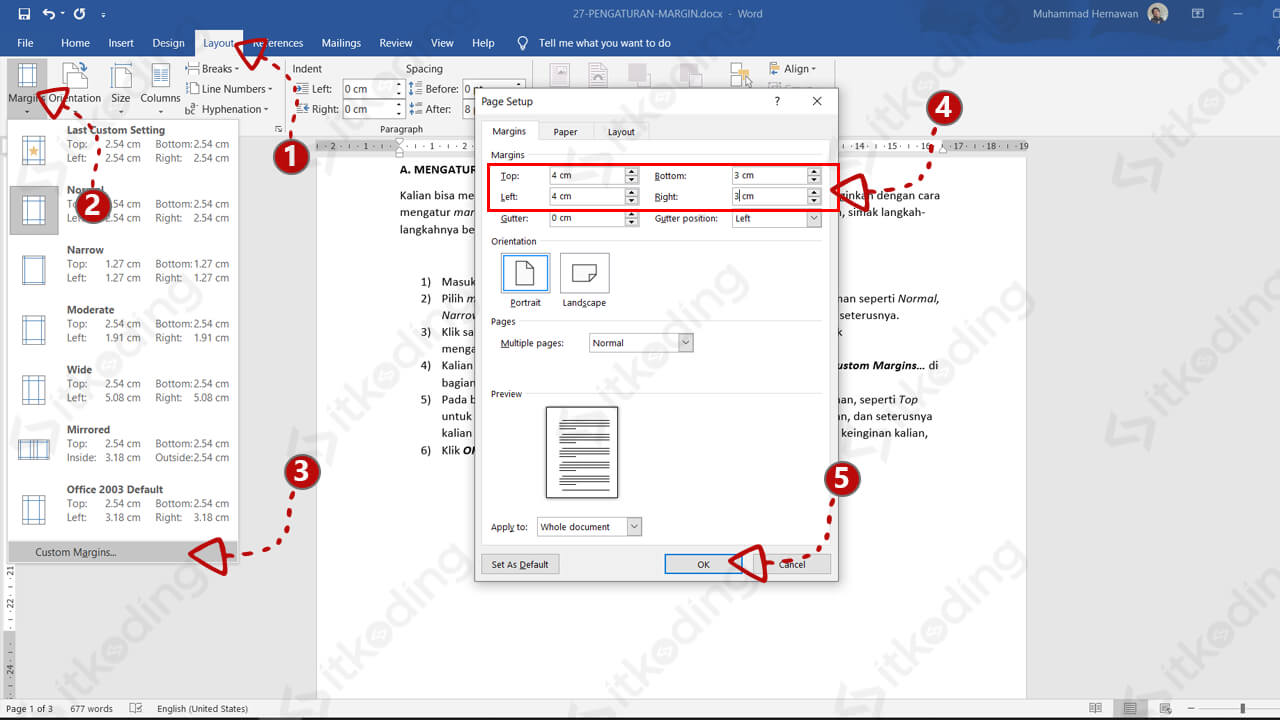
- Buka Pengaturan Margin: Pergi ke tab "Page Layout" (Tata Letak Halaman), lalu klik "Margins" (Margin), dan pilih "Custom Margins" (Margin Kustom). Di jendela "Page Setup" (Pengaturan Halaman), Anda akan melihat nilai margin yang sekarang ditampilkan dalam satuan yang Anda pilih.
- Lihat Penggaris (Ruler): Jika penggaris Anda tidak terlihat, Anda bisa menampilkannya dengan pergi ke tab "View" (Tampilan) dan mencentang kotak "Ruler" (Penggaris). Penggaris yang muncul di bagian atas dan samping dokumen Anda sekarang akan menggunakan satuan pengukuran yang baru saja Anda pilih.
Contoh Praktis Penggunaan Satuan Berbeda
Mari kita bayangkan beberapa skenario di mana mengubah satuan margin sangat berguna:
- Standar Akademik: Banyak universitas atau lembaga pendidikan memiliki panduan penulisan yang menetapkan margin spesifik, seringkali dalam sentimeter (misalnya, margin 2,5 cm di setiap sisi). Dengan mengubah satuan ke sentimeter, Anda dapat dengan mudah mengatur margin dokumen skripsi atau tugas Anda agar sesuai dengan pedoman ini.
- Desain Grafis atau Tata Letak: Dalam beberapa kasus desain grafis atau tata letak majalah, pengukuran dalam milimeter atau poin mungkin lebih umum digunakan untuk presisi yang lebih tinggi. Mengubah satuan ke milimeter atau poin akan membantu desainer bekerja dengan lebih efisien.
- Kebiasaan Pribadi: Beberapa orang mungkin merasa lebih nyaman bekerja dengan satuan metrik seperti sentimeter atau milimeter karena mereka terbiasa dengan sistem ini dalam kehidupan sehari-hari atau di lingkungan kerja mereka.
Tips Tambahan Terkait Margin
Selain mengubah satuan, ada beberapa tips lain yang perlu Anda ketahui tentang bekerja dengan margin di Word 2010:
- Mengatur Margin Kustom: Selain memilih dari preset margin yang tersedia (seperti Normal, Narrow, Moderate, Wide), Anda selalu dapat membuat margin kustom Anda sendiri. Ini memberi Anda kontrol penuh atas ruang kosong di sekitar halaman Anda. Cukup buka tab "Page Layout" > "Margins" > "Custom Margins".
- Perbedaan antara Margin Dokumen dan Margin Tata Letak: Penting untuk dipahami bahwa margin yang Anda atur memengaruhi tata letak keseluruhan dokumen Anda. Margin yang lebih lebar dapat membuat teks terlihat lebih renggang dan mudah dibaca, sementara margin yang lebih sempit memungkinkan lebih banyak teks pada setiap halaman, yang bisa berguna untuk dokumen yang panjang.
- Mempengaruhi Pencetakan: Margin yang Anda atur tidak hanya memengaruhi tampilan di layar, tetapi juga bagaimana dokumen Anda akan dicetak. Pastikan margin Anda tidak terlalu kecil sehingga printer tidak dapat mencetaknya (printer memiliki area "tanpa cetak" di tepi kertasnya).
- Penerapan Margin pada Bagian Dokumen Tertentu: Anda juga dapat menerapkan margin yang berbeda untuk bagian-bagian tertentu dari dokumen Anda. Ini berguna jika Anda perlu memiliki bagian yang berbeda dengan tata letak yang berbeda, misalnya, halaman judul dengan margin yang berbeda dari isi utama dokumen. Untuk melakukan ini, Anda perlu membagi dokumen menjadi bagian-bagian (sections) dan kemudian mengatur margin untuk setiap bagian.
Kesimpulan
Menguasai cara mengubah satuan margin di Microsoft Word 2010 adalah keterampilan dasar namun penting untuk setiap pengguna Word. Dengan mengikuti langkah-langkah yang diuraikan dalam artikel ini, Anda dapat dengan mudah beralih antara inci, sentimeter, milimeter, dan satuan lainnya sesuai dengan kebutuhan proyek Anda. Pengaturan margin yang tepat tidak hanya meningkatkan estetika dokumen Anda tetapi juga memastikan bahwa dokumen Anda memenuhi persyaratan format yang diperlukan, baik itu untuk keperluan akademis, profesional, atau pribadi. Ingatlah untuk selalu memverifikasi pengaturan Anda dan mempertimbangkan bagaimana margin memengaruhi tampilan dan pencetakan akhir dokumen Anda. Dengan sedikit penyesuaian, Anda dapat membuat dokumen Word Anda terlihat lebih profesional dan terorganisir.