
Disiarkan oleh Ejournal-iainpalopo.ac.id – Artikel seputar cara agar orang lain tidak bisa mengubah word bisa anda temukan disini. Microsoft Word adalah program pengolah kata yang sangat populer untuk membuat berbagai dokumen teks. Namun, dokumen digital rentan diubah oleh pihak tidak bertanggung jawab jika tidak dilindungi. Artikel ini akan membahas cara agar orang lain tidak bisa mengubah Word secara efektif.
Mengapa Perlu Memproteksi Dokumen Word?
melindungi dokumen Word sangat penting untuk menjaga keaslian dan orisinalitas karya Anda. Dokumen seperti skripsi, naskah film, atau surat resmi bisa disalahgunakan jika tidak diamankan.
Tanpa proteksi, dokumen mudah dijiplak, diubah tanpa izin, atau diklaim oleh orang lain. Ini bisa merugikan penulis asli dan mengurangi kredibilitas karya tersebut.
Manfaat Utama Mengunci Dokumen
- Perlindungan maksimal dari pengeditan ilegal.
- Mencegah plagiarisme dan pencurian ide.
- Menjaga kerahasiaan informasi penting.
cara mengunci dokumen word agar Tidak Bisa Diubah
Untuk mengunci dokumen, Anda bisa menggunakan fitur bawaan Microsoft Word di menu Review. Fitur ini membatasi akses edit hanya untuk pengguna yang memiliki kata sandi.
Langkah pertama adalah membuka dokumen yang ingin diproteksi. Kemudian, klik menu Review dan pilih opsi Protect Document atau Restrict Editing.
Setelah itu, atur jenis pembatasan yang diinginkan, misalnya hanya mengizinkan pengisian formulir. Jangan lupa memasukkan kata sandi yang kuat untuk mengamankan pengaturan tersebut.
Jika Anda sering mengalami masalah format, pelajari juga cara mengatasi spasi yang jauh di word agar dokumen tetap rapi. Ini akan membantu menjaga tampilan profesional saat dokumen dibagikan.
Bagaimana Cara Membuka File Word yang Terkunci?
Jika Anda lupa kata sandi, ada beberapa cara untuk membuka dokumen yang terkunci. Cara termudah adalah dengan memasukkan kata sandi yang benar saat diminta oleh Word.
Untuk menghilangkan proteksi permanen, buka dokumen, klik Review, lalu pilih Stop Protection. Masukkan kata sandi, simpan perubahan, dan dokumen akan terbuka tanpa batasan.

Alternatif lain adalah menggunakan Google Docs untuk membuka file yang terkunci. Unggah dokumen ke Google Drive, buka dengan Google Docs, dan edit sesuai kebutuhan. Simpan kembali dalam format Word.
Jika dokumen sangat penting, Anda bisa mencoba membuka file word yang terkunci dengan program pihak ketiga. Namun, pastikan program tersebut tepercaya untuk menghindari risiko keamanan.
Tips Tambahan untuk Mengelola Dokumen Word
Selain mengunci dokumen, Anda juga perlu menguasai cara memindahkan halaman di word agar tata letak lebih teratur. Ini berguna saat menyusun laporan atau makalah panjang.
Pastikan Anda memahami cara menggabungkan file word jadi satu untuk menyatukan beberapa dokumen. Ini akan menghemat waktu saat mengumpulkan bab atau bagian yang terpisah.
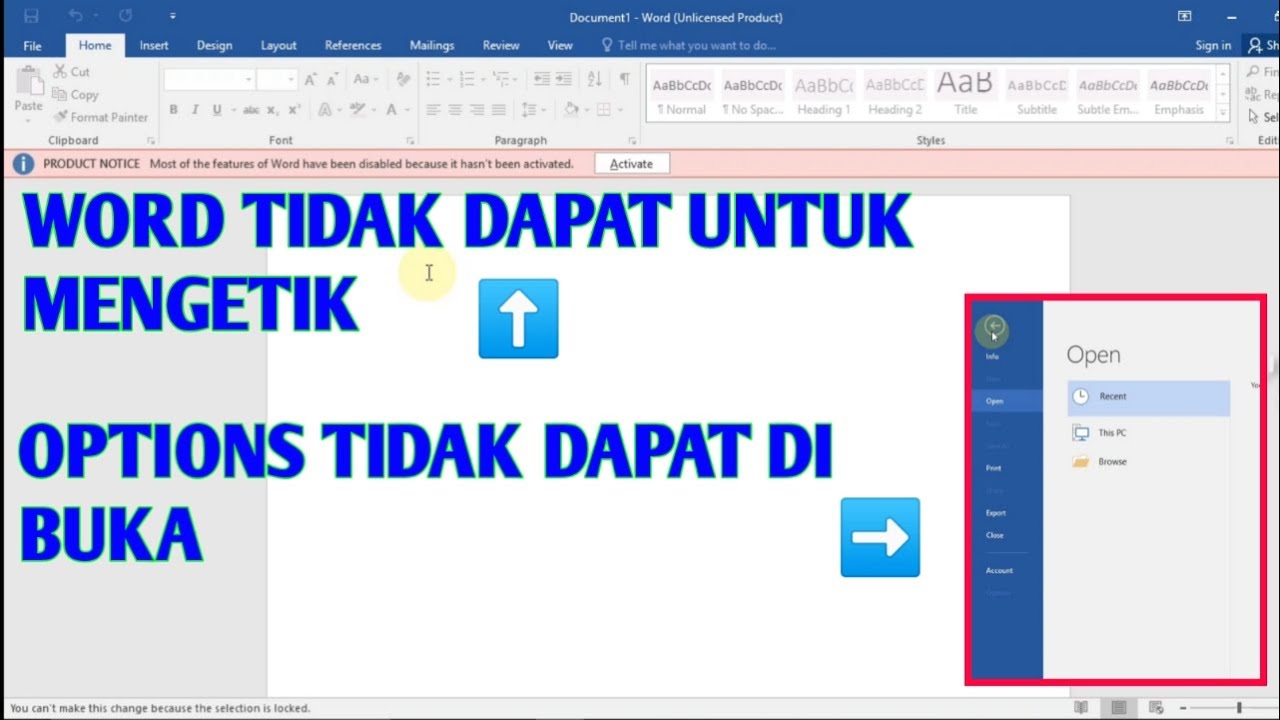
Jika tiba-tiba word tidak bisa mengetik, periksa apakah dokumen dalam mode baca atau terkunci. Matikan proteksi sementara atau restart program untuk mengatasi masalah tersebut.
Untuk menjaga konsistensi format, pelajari cara menghapus halaman di word yang kosong atau tidak diperlukan. Ini akan membuat dokumen lebih bersih dan profesional.
Kesimpulan
Mengunci dokumen Word adalah langkah penting untuk melindungi karya dari penyalahgunaan. Dengan fitur proteksi bawaan, Anda bisa memastikan hanya orang berwenang yang dapat mengedit file.
Gunakan panduan di atas untuk mengamankan dokumen Anda di tahun 2026. Jangan lupa selalu menyimpan kata sandi di tempat aman agar tidak kesulitan saat ingin membuka kembali file tersebut.