Di era digital saat ini, membuat dokumen yang menarik secara visual adalah kunci untuk menyampaikan informasi secara efektif. Microsoft Word, sebagai salah satu pengolah kata paling populer, menawarkan berbagai fitur pengeditan gambar yang memungkinkan pengguna untuk menyempurnakan tampilan visual mereka. Salah satu penyesuaian penting yang dapat dilakukan adalah mengubah saturasi gambar. Saturasi merujuk pada intensitas atau kemurnian warna dalam sebuah gambar. Meningkatkan saturasi dapat membuat warna tampak lebih cerah dan hidup, sementara menurunkannya dapat menghasilkan gambar yang lebih pudar atau monokrom.
Artikel ini akan membahas secara mendalam cara mengubah saturasi gambar di Microsoft Word, memberikan panduan langkah demi langkah yang mudah diikuti, serta menjelaskan mengapa dan kapan Anda mungkin ingin melakukan penyesuaian ini. Kami juga akan menyentuh beberapa tips tambahan untuk memaksimalkan penggunaan fitur ini.
Memahami Saturasi dan Dampaknya pada Gambar
Sebelum kita menyelami cara mengubahnya, penting untuk memahami apa itu saturasi dan bagaimana perubahannya memengaruhi persepsi visual sebuah gambar.
- Saturasi Tinggi: Gambar dengan saturasi tinggi memiliki warna yang sangat kaya dan intens. Merah akan tampak lebih merah menyala, biru lebih biru pekat, dan hijau lebih hijau zamrud. Ini bisa membuat gambar terlihat lebih dramatis, bersemangat, dan menarik perhatian. Namun, jika saturasi terlalu tinggi, warna bisa terlihat tidak alami, berlebihan, atau bahkan "pecah".
- Saturasi Rendah: Sebaliknya, gambar dengan saturasi rendah memiliki warna yang lebih halus dan kurang intens. Warna bisa tampak lebih pucat, lembut, atau mendekati abu-abu. Menurunkan saturasi sering digunakan untuk menciptakan efek vintage, dramatis, atau untuk menonjolkan detail lain dalam gambar tanpa terganggu oleh warna yang terlalu kuat. Pada titik saturasi nol, gambar akan menjadi hitam putih sepenuhnya.
Mengapa Mengubah Saturasi di Word?
Ada beberapa alasan mengapa Anda mungkin ingin mengubah saturasi gambar di dalam dokumen Word:
- Menyesuaikan dengan Tema Dokumen: Terkadang, warna dalam gambar mungkin tidak selaras dengan skema warna keseluruhan dokumen Anda. Dengan menyesuaikan saturasi, Anda dapat membuat gambar lebih terintegrasi dan harmonis.
- Meningkatkan Dampak Visual: Gambar yang terlalu pudar mungkin tidak menarik perhatian. Meningkatkan saturasi dapat membuat gambar lebih hidup dan menonjol, sehingga audiens lebih tertarik untuk melihatnya.
- Menciptakan Efek Tertentu: Untuk tujuan artistik atau estetika, Anda mungkin ingin menciptakan efek vintage, dramatis, atau bahkan efek seperti lukisan cat air dengan memanipulasi saturasi.
- Memperbaiki Kualitas Gambar: Gambar yang diambil dalam kondisi pencahayaan yang buruk terkadang memiliki warna yang kurang hidup. Sedikit peningkatan saturasi dapat membantu memperbaiki tampilan gambar tersebut.
- Menghilangkan Gangguan Warna: Dalam beberapa kasus, warna yang terlalu kuat dapat mengalihkan perhatian dari teks atau elemen penting lainnya dalam dokumen. Menurunkan saturasi dapat membantu menonjolkan fokus utama.
Panduan Langkah demi Langkah: Mengubah Saturasi Gambar di Word
Microsoft Word menyediakan antarmuka yang ramah pengguna untuk melakukan penyesuaian warna, termasuk saturasi. Berikut adalah langkah-langkahnya:
Langkah 1: Sisipkan Gambar ke dalam Dokumen Word Anda
Sebelum Anda dapat mengubah saturasi, Anda perlu memiliki gambar di dalam dokumen Word Anda.
- Buka dokumen Microsoft Word Anda.
- Tempatkan kursor di lokasi di mana Anda ingin menyisipkan gambar.
- Pergi ke tab Sisipkan (Insert).
- Di grup Ilustrasi (Illustrations), klik Gambar (Pictures).
- Pilih opsi Perangkat Ini (This Device) jika gambar tersimpan di komputer Anda, atau opsi lain yang sesuai (misalnya, Gambar Stok (Stock Images) atau Gambar Online (Online Pictures)).
- Telusuri folder tempat gambar Anda disimpan, pilih gambar, lalu klik Sisipkan (Insert).
Langkah 2: Pilih Gambar yang Akan Diedit
Setelah gambar disisipkan, klik pada gambar tersebut. Anda akan melihat bahwa tab baru bernama Alat Gambar (Picture Tools) atau Format Gambar (Picture Format) muncul di pita (ribbon) Word, tergantung pada versi Word yang Anda gunakan. Tab ini berisi semua opsi pengeditan untuk gambar yang dipilih.
Langkah 3: Akses Opsi Penyesuaian Warna
Di dalam tab Alat Gambar atau Format Gambar, cari grup Sesuaikan (Adjust). Di dalam grup ini, Anda akan menemukan tombol yang disebut Koreksi (Corrections) dan Warna (Color). Untuk mengubah saturasi, kita akan menggunakan tombol Warna.
- Klik tombol Warna.
Langkah 4: Pilih Pengaturan Saturasi
Setelah mengklik tombol Warna, Anda akan melihat beberapa opsi yang terkelompok:
- Warna Tema (Theme Colors): Opsi ini lebih berkaitan dengan warna keseluruhan gambar yang disesuaikan dengan tema dokumen.
- Warna Standar (Standard Colors): Pilihan warna yang lebih umum.
- Opsi Pewarnaan Ulang (Recolor Options): Opsi ini memungkinkan Anda mengubah warna gambar secara drastis atau menerapkan efek warna tertentu.
- Opsi Penyesuaian Warna Lainnya (More Variations / More Color Options): Ini adalah opsi yang paling penting untuk penyesuaian lanjutan, termasuk saturasi.
Untuk mengubah saturasi, arahkan kursor mouse Anda ke Opsi Penyesuaian Warna Lainnya (More Variations).
Langkah 5: Menggunakan Slider Saturasi (Versi Baru Word)
Di versi Word yang lebih baru, ketika Anda memilih Warna > Opsi Penyesuaian Warna Lainnya > Lebih Banyak Variasi (More Variations), sebuah jendela kecil akan muncul di sisi kanan layar Anda. Di panel ini, Anda akan melihat beberapa opsi, termasuk:
- Kecerahan/Kontras (Brightness/Contrast)
- Warna (Color)
Di bawah Warna, Anda akan menemukan opsi untuk:
-
Nisbi (Saturation): Ini adalah opsi yang kita cari. Anda akan melihat slider atau kotak input numerik yang memungkinkan Anda meningkatkan atau menurunkan saturasi.
- Meningkatkan Saturasi: Geser slider ke kanan atau masukkan nilai positif (misalnya, +10%, +20%) untuk membuat warna lebih intens.
- Menurunkan Saturasi: Geser slider ke kiri atau masukkan nilai negatif (misalnya, -10%, -20%) untuk membuat warna lebih pudar.
- Hitam Putih: Mengatur saturasi ke -100% akan mengubah gambar menjadi hitam putih.
-
Rona (Hue): Mengubah warna dasar gambar.
-
Transparansi (Transparency): Mengatur tingkat transparansi gambar.
Cukup geser slider Nisbi (Saturation) ke kiri atau ke kanan sesuai keinginan Anda. Anda akan melihat pratinjau langsung dari perubahan tersebut pada gambar Anda di dokumen Word.
Langkah 6: Menggunakan Opsi Kustom (Jika Slider Tidak Tersedia atau untuk Kontrol Lebih Lanjut)
Jika Anda menggunakan versi Word yang lebih lama atau ingin kontrol yang lebih presisi, Anda dapat mengakses opsi penyesuaian kustom:
- Klik Warna > Opsi Penyesuaian Warna Lainnya > Opsi Pewarnaan Ulang (Recolor Options).
- Dalam jendela Format Gambar (Format Picture) yang muncul, pilih tab Pengaturan Gambar (Picture).
- Di bawah bagian Warna (Color), Anda akan menemukan:
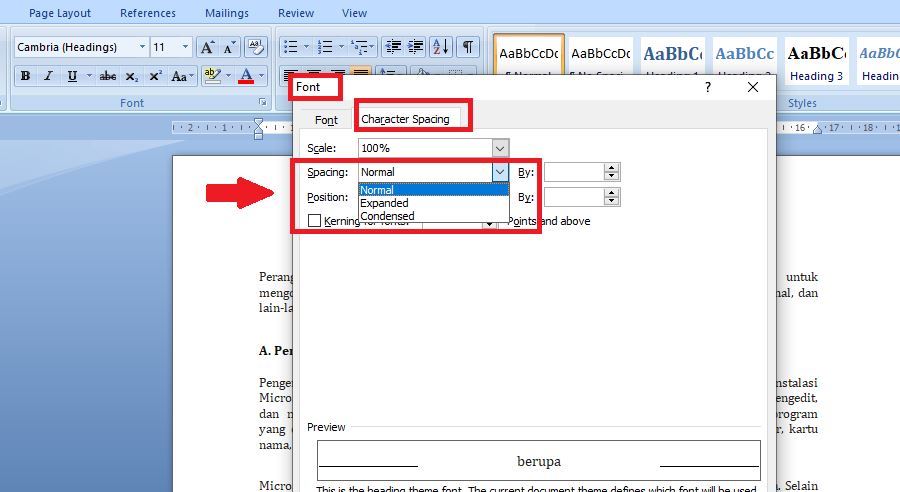
- Nisbi (Saturation): Ada kotak drop-down di sini yang biasanya menampilkan "100%" secara default. Klik pada kotak ini dan pilih nilai yang Anda inginkan dari daftar yang tersedia (misalnya, 0%, 50%, 150%, 200%). Anda juga dapat mengetikkan nilai kustom secara langsung.
- Rona (Hue): Sama seperti saturasi, Anda dapat memilih atau memasukkan nilai rona.
Untuk mencapai saturasi yang Anda inginkan, Anda dapat mencoba berbagai nilai hingga Anda mendapatkan hasil yang memuaskan.
Tips Tambahan untuk Mengoptimalkan Saturasi Gambar di Word:
- Jangan Berlebihan: Meskipun meningkatkan saturasi dapat membuat gambar terlihat lebih menarik, terlalu banyak dapat membuatnya terlihat tidak alami dan mengganggu. Selalu gunakan dengan bijak.
- Pertimbangkan Konteks Dokumen: Pastikan penyesuaian saturasi selaras dengan nada dan tujuan keseluruhan dokumen Anda. Gambar yang cerah dan bersemangat mungkin cocok untuk brosur pemasaran, sementara gambar yang lebih lembut bisa lebih baik untuk laporan akademis.
- Gunakan Kombinasi dengan Penyesuaian Lain: Saturasi bekerja paling baik ketika dikombinasikan dengan penyesuaian lain seperti kecerahan dan kontras. Cobalah untuk menyesuaikan semuanya untuk mendapatkan keseimbangan yang optimal.
- Perhatikan Kualitas Gambar Asli: Jika gambar asli memiliki kualitas yang buruk atau sangat buram, penyesuaian saturasi mungkin tidak banyak membantu. Dalam kasus seperti itu, pertimbangkan untuk menggunakan gambar yang lebih baik atau mengeditnya terlebih dahulu di perangkat lunak pengedit gambar yang lebih canggih sebelum menyisipkannya ke Word.
- Periksa Tampilan di Berbagai Perangkat: Warna dapat terlihat sedikit berbeda di layar yang berbeda atau saat dicetak. Jika tampilan visual sangat penting, cetak dokumen Anda atau lihat di beberapa perangkat untuk memastikan hasilnya sesuai harapan.
- Reset Jika Tidak Sesuai: Jika Anda tidak puas dengan perubahan yang Anda buat, Anda selalu dapat mengklik gambar, pergi ke tab Alat Gambar > Sesuaikan > Atur Ulang Gambar (Reset Picture) atau Atur Ulang Gambar & Ukuran (Reset Picture & Size) untuk mengembalikan gambar ke pengaturan aslinya.
Kesimpulan
Mengubah saturasi gambar di Microsoft Word adalah fitur yang kuat namun sering terabaikan yang dapat secara signifikan meningkatkan daya tarik visual dokumen Anda. Dengan mengikuti langkah-langkah yang diuraikan di atas, Anda dapat dengan mudah menyesuaikan intensitas warna gambar Anda untuk mencapai efek yang diinginkan. Baik itu membuat warna lebih hidup, menciptakan nuansa vintage, atau menyelaraskan gambar dengan tema dokumen Anda, menguasai penyesuaian saturasi akan memberdayakan Anda untuk membuat konten yang lebih menarik dan profesional. Ingatlah untuk bereksperimen, gunakan dengan bijak, dan jangan ragu untuk mengatur ulang jika hasilnya tidak sesuai harapan. Dengan sedikit latihan, Anda akan menjadi mahir dalam memanipulasi saturasi gambar di Word.