Menguasai pengaturan satuan ukuran di Microsoft Word merupakan keterampilan dasar namun krusial bagi siapa saja yang ingin menghasilkan dokumen yang profesional dan akurat. Baik Anda seorang pelajar yang sedang mengerjakan tugas akhir, seorang profesional yang menyiapkan laporan penting, atau bahkan seorang penulis yang menyusun naskah novel, memahami cara mengubah satuan ukuran dapat mencegah berbagai masalah format yang mengganggu. Kesalahan dalam pengaturan satuan ukuran, seperti penggunaan inci ketika standar yang diinginkan adalah sentimeter, dapat menyebabkan tata letak yang tidak konsisten, margin yang tidak sesuai, dan keseluruhan tampilan dokumen yang kurang rapi. Artikel ini akan memandu Anda secara rinci, langkah demi langkah, bagaimana cara mengubah satuan ukuran di Microsoft Word agar sesuai dengan kebutuhan Anda.
Mengapa Penting Mengubah Satuan Ukuran?
Sebelum masuk ke cara melakukannya, mari kita pahami mengapa pengaturan satuan ukuran ini begitu penting:
- Konsistensi Tata Letak: Dokumen yang dibuat dengan satuan ukuran yang konsisten akan memiliki tata letak yang lebih stabil. Misalnya, jika Anda menetapkan margin 2.5 cm, Anda ingin semua margin tersebut benar-benar berukuran 2.5 cm, bukan perkiraan yang berbeda-beda karena perbedaan satuan.
- Kesesuaian Standar: Di berbagai negara dan industri, ada standar satuan ukuran yang berbeda. Di Indonesia, misalnya, sentimeter sering digunakan untuk ukuran fisik, sedangkan di Amerika Serikat, inci lebih umum. Mengubah satuan ukuran memastikan dokumen Anda sesuai dengan standar yang berlaku.
- Kemudahan Pengukuran: Ketika Anda perlu mengukur atau menentukan jarak antar elemen, seperti spasi antar paragraf, indentasi, atau ukuran gambar, menggunakan satuan yang Anda pahami akan membuat proses ini jauh lebih mudah dan akurat.
- Menghindari Kesalahan Format: Kesalahan format sering kali timbul dari penggunaan satuan yang tidak tepat. Misalnya, jika Anda mendesain brosur dengan ukuran tertentu dalam inci, lalu Anda harus mengeditnya dalam sentimeter, tanpa penyesuaian yang tepat, ukurannya bisa menjadi tidak sesuai.
- Profesionalisme: Dokumen yang diformat dengan baik, termasuk penggunaan satuan ukuran yang benar, akan terlihat lebih profesional dan terawat.
Di Mana Pengaturan Satuan Ukuran Berada?
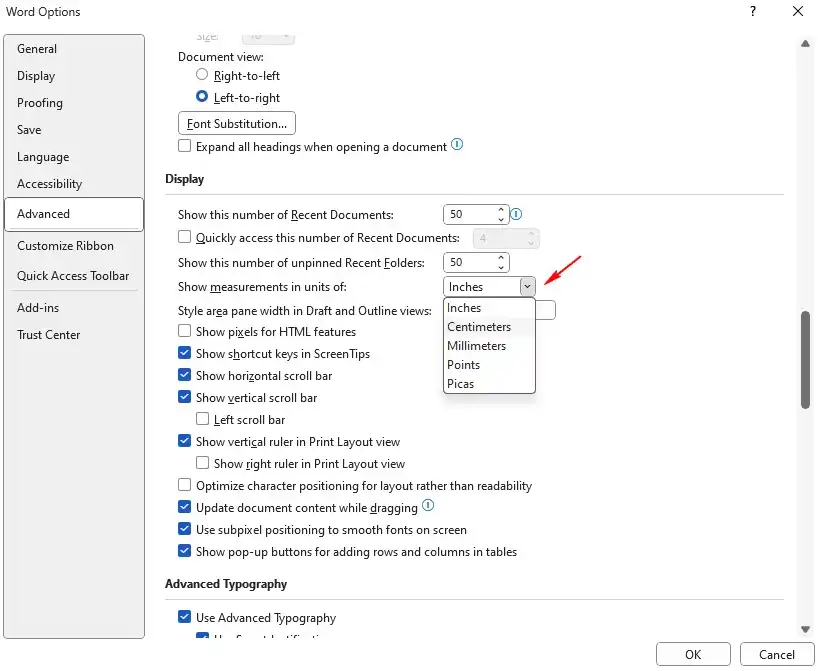
Pengaturan satuan ukuran di Microsoft Word terletak di dalam menu File, kemudian menuju Options (atau Word Options pada versi lama). Dari sana, Anda akan masuk ke jendela Word Options yang memiliki berbagai kategori pengaturan. Satuan ukuran spesifik yang ingin kita ubah berada di bawah kategori Advanced.
Langkah-Langkah Mengubah Satuan Ukuran di Microsoft Word
Proses mengubah satuan ukuran di Microsoft Word cukup sederhana dan dapat dilakukan dalam beberapa langkah mudah. Mari kita uraikan langkah-langkahnya secara rinci:
-
Buka Dokumen Microsoft Word:
Langkah pertama tentu saja adalah membuka dokumen Microsoft Word yang ingin Anda kerjakan. Anda bisa membuka dokumen yang sudah ada atau membuat dokumen baru. -
Akses Menu File:
Setelah dokumen terbuka, arahkan kursor mouse Anda ke pojok kiri atas layar dan klik pada menu File. Menu ini biasanya berisi opsi-opsi seperti "New", "Open", "Save", "Save As", "Print", dan "Options". -
Pilih "Options":
Dalam menu File, gulir ke bawah hingga Anda menemukan opsi Options (atau Word Options). Klik pada opsi ini. Dengan mengklik ini, Anda akan membuka jendela Word Options yang besar, yang berisi berbagai macam pengaturan yang dapat disesuaikan untuk Microsoft Word. -
Navigasi ke "Advanced":
Setelah jendela Word Options terbuka, Anda akan melihat daftar kategori pengaturan di sisi kiri jendela. Cari dan klik pada kategori Advanced. Kategori ini biasanya berisi pengaturan-pengaturan yang lebih mendalam dan spesifik mengenai bagaimana Word bekerja. -
Temukan Bagian "Display":
Dalam kategori Advanced, Anda perlu menggulir ke bawah untuk menemukan bagian yang relevan. Cari bagian yang berjudul Display. Bagian ini biasanya mengontrol tampilan visual dari dokumen Anda dan beberapa elemen antarmuka Word. -
Ubah Satuan Ukuran (Show measurements in units of):
Di dalam bagian Display, Anda akan menemukan sebuah opsi yang bertuliskan "Show measurements in units of:" atau "Tampilkan ukuran dalam satuan:". Di samping opsi ini, terdapat sebuah kotak dropdown menu. Klik pada kotak dropdown menu tersebut. -
Pilih Satuan Ukuran yang Diinginkan:
Setelah mengklik kotak dropdown, Anda akan melihat daftar berbagai satuan ukuran yang didukung oleh Microsoft Word. Pilihan yang umum meliputi:- Inches (Inci): Satuan yang umum digunakan di Amerika Serikat dan beberapa negara lain.
- Centimeters (Sentimeter): Satuan metrik yang umum digunakan di banyak negara, termasuk Indonesia.
- Millimeters (Milimeter): Turunan dari sentimeter, lebih kecil dan sering digunakan untuk pengukuran yang lebih presisi.
- Points (Poin): Satuan yang umum digunakan dalam percetakan dan tipografi. Satu poin biasanya setara dengan 1/72 inci.
- Picas (Pika): Satuan yang juga digunakan dalam percetakan. Satu pika setara dengan 12 poin, atau 1/6 inci.
Pilih satuan yang paling sesuai dengan kebutuhan Anda. Misalnya, jika Anda bekerja di Indonesia dan ingin mengukur margin atau ukuran kertas dalam sentimeter, pilih Centimeters.
-
Klik "OK" untuk Menyimpan Perubahan:
Setelah Anda memilih satuan ukuran yang diinginkan dari daftar dropdown, langkah terakhir adalah menyimpan perubahan tersebut. Klik tombol OK yang biasanya terletak di bagian bawah jendela Word Options.
Setelah Anda mengklik OK, semua pengukuran di dokumen Anda, termasuk margin, indentasi, ukuran tabel, ukuran gambar, dan elemen lainnya yang menggunakan satuan ukuran, akan diperbarui secara otomatis sesuai dengan satuan yang baru saja Anda pilih.
Contoh Penerapan:
Mari kita ambil contoh. Anda sedang mengerjakan sebuah laporan dan perlu mengatur margin dokumen. Anda terbiasa menggunakan sentimeter karena standar di negara Anda adalah sentimeter.
- Sebelum mengubah satuan: Saat Anda membuka pengaturan margin (Layout > Margins > Custom Margins), Anda mungkin melihat nilai-nilai dalam inci, misalnya "1 inch" untuk top, bottom, left, dan right.
- Setelah mengubah satuan ke sentimeter: Jika Anda telah mengubah satuan ukuran di Word Options menjadi sentimeter, maka nilai-nilai margin tersebut akan secara otomatis ditampilkan dalam sentimeter, misalnya "2.54 cm". Anda kemudian dapat dengan mudah mengatur margin menjadi 2.5 cm atau nilai lain yang Anda inginkan dalam sentimeter.
Demikian pula, ketika Anda memasukkan gambar dan ingin menyesuaikan ukurannya, Anda akan melihat dimensi gambar dalam satuan yang telah Anda pilih. Ini membuat penyesuaian menjadi jauh lebih intuitif.
Pentingnya Memeriksa Satuan Ukuran Saat Bekerja dengan Dokumen dari Sumber Lain:
Seringkali, Anda mungkin menerima dokumen dari kolega, klien, atau mengunduh template dari internet. Dokumen-dokumen ini mungkin dibuat dengan pengaturan satuan ukuran yang berbeda dari yang Anda gunakan. Oleh karena itu, sangat penting untuk selalu memeriksa dan menyesuaikan satuan ukuran di awal pekerjaan Anda.
Jika Anda membuka dokumen dan merasa tata letaknya aneh, atau ukuran-ukuran yang tertera di ruler (garis penggaris di bagian atas dan samping dokumen) terlihat tidak masuk akal, kemungkinan besar satuan ukurannya berbeda. Lakukan langkah-langkah di atas untuk menyesuaikannya agar Anda dapat bekerja dengan nyaman dan akurat.
Kesimpulan:
Mengubah satuan ukuran di Microsoft Word adalah proses yang mudah namun memiliki dampak besar pada kemudahan dan akurasi pengerjaan dokumen Anda. Dengan mengikuti langkah-langkah yang telah dijelaskan, Anda dapat dengan cepat beralih antara inci, sentimeter, milimeter, poin, atau pika sesuai dengan kebutuhan spesifik proyek Anda. Memiliki kontrol penuh atas satuan ukuran memastikan bahwa dokumen Anda tidak hanya terlihat profesional tetapi juga konsisten dan sesuai dengan standar yang berlaku. Jadi, luangkan waktu sejenak untuk menyesuaikan pengaturan ini, dan nikmati pengalaman mengolah dokumen yang lebih lancar dan bebas dari frustrasi format.