I. Pendahuluan
Microsoft Word 2016, sebagai salah satu perangkat lunak pengolah kata terpopuler, menawarkan fleksibilitas yang tinggi dalam hal pengaturan dokumen. Salah satu aspek penting dalam pengaturan dokumen adalah pemilihan satuan pengukuran, terutama untuk margin, ukuran kertas, dan posisi objek. Seringkali, pengguna dihadapkan pada kebutuhan untuk mengubah satuan inchi (inci) ke centimeter (cm), khususnya ketika berurusan dengan dokumen yang menggunakan sistem metrik atau ketika berkolaborasi dengan individu yang menggunakan sistem metrik. Artikel ini akan membahas secara detail berbagai metode untuk mengubah satuan inchi ke centimeter di Microsoft Word 2016, mencakup penjelasan langkah demi langkah, serta tips dan trik untuk mempermudah proses konversi.
II. Metode Konversi Otomatis melalui Pengaturan Word
Cara termudah untuk mengubah satuan pengukuran di seluruh dokumen Word 2016 adalah dengan mengubah pengaturan default. Metode ini akan secara otomatis mengkonversi semua pengukuran yang ada dan pengukuran baru yang Anda masukkan.
-
Langkah 1: Mengakses Pengaturan Unit Pengukuran
Buka dokumen Word 2016 Anda. Klik tab "File" di pojok kiri atas. Kemudian, klik "Options". Jendela Word Options akan muncul. -
Langkah 2: Memilih Unit Pengukuran
Pada jendela Word Options, pilih "Advanced" di panel kiri. Gulir ke bawah hingga Anda menemukan bagian "Display". Di bawah bagian "Show measurement in units of", Anda akan menemukan kotak dropdown untuk memilih unit pengukuran. Pilih "Centimeters" dari daftar pilihan. -
Langkah 3: Menerapkan Perubahan
Klik "OK" untuk menyimpan perubahan. Word 2016 akan secara otomatis memperbarui semua pengukuran dalam dokumen Anda ke centimeter. Perubahan ini akan berlaku untuk margin, ukuran kertas, spasi antar baris, serta posisi objek yang telah ada maupun yang baru ditambahkan.
III. Metode Konversi Manual untuk Pengukuran Tertentu
Meskipun metode otomatis sangat praktis, terkadang Anda hanya perlu mengubah satuan inchi ke centimeter untuk pengukuran tertentu, tanpa mengubah seluruh pengaturan dokumen. Dalam kasus ini, konversi manual dapat dilakukan. Berikut beberapa contoh:
-
Mengubah Ukuran Margin:
Untuk mengubah ukuran margin, buka tab "Layout". Pada bagian "Page Setup", klik "Margins". Pilih opsi "Custom Margins…". Pada jendela "Page Setup", Anda akan menemukan kotak teks untuk "Top", "Bottom", "Left", dan "Right". Masukkan nilai dalam centimeter secara langsung. Word 2016 akan secara otomatis memproses nilai tersebut. -
Mengubah Ukuran Kertas:
Untuk mengubah ukuran kertas, ikuti langkah yang sama seperti di atas, namun pada "Page Setup", pilih "Size". Anda akan menemukan daftar ukuran kertas standar. Jika Anda membutuhkan ukuran yang spesifik, Anda dapat memasukkan ukuran lebar dan tinggi dalam centimeter pada kotak teks yang tersedia. -
Mengubah Ukuran Objek:
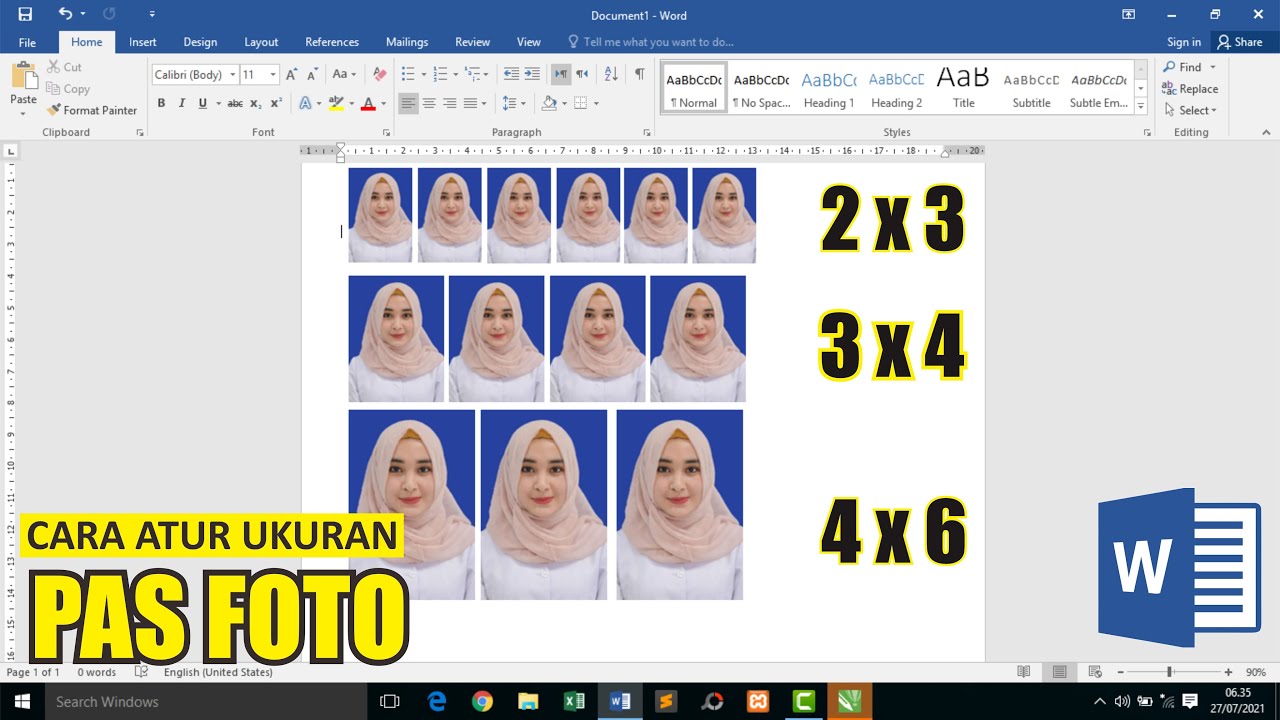
Untuk mengubah ukuran gambar atau objek lainnya, pilih objek tersebut. Pada tab "Format", di bagian "Size", Anda akan menemukan kotak teks untuk "Height" dan "Width". Masukkan nilai dalam centimeter untuk mengubah ukuran objek.
IV. Menggunakan Fitur "Convert" untuk Pengukuran Spesifik
Word 2016 sendiri tidak memiliki fitur "Convert" khusus untuk satuan pengukuran. Namun, Anda dapat memanfaatkan fitur "Find and Replace" dengan sedikit modifikasi untuk melakukan konversi manual pada angka yang dinyatakan dalam inchi. Metode ini lebih cocok jika Anda memiliki banyak nilai dalam inchi yang perlu diubah dan ingin menghindari konversi manual satu per satu. Perlu diingat bahwa metode ini hanya akan mengkonversi angka, dan tidak akan menangani konteks kalimat.
Misalnya, jika Anda memiliki teks "Margin atas: 1 inch", Anda dapat menggunakan fitur "Find and Replace" dengan cara berikut:
-
Langkah 1: Mencari Nilai dalam Inchi
Pada tab "Home", klik "Replace" (atau tekan Ctrl+H). Pada kotak "Find what", masukkan "1 inch". Perhatikan bahwa angka "1" bisa diganti dengan angka inchi lainnya. -
Langkah 2: Mengganti dengan Nilai Centimeter
Pada kotak "Replace with", masukkan "2.54 cm" (karena 1 inchi = 2.54 cm). Anda perlu menyesuaikan angka ini sesuai dengan nilai inchi yang Anda cari. Untuk nilai inchi lainnya, Anda perlu melakukan perhitungan konversi manual terlebih dahulu. -
Langkah 3: Mengganti Semua Kemunculan
Klik "Replace All" untuk mengganti semua kemunculan "1 inch" dengan "2.54 cm" di seluruh dokumen. Ulangi proses ini untuk setiap nilai inchi yang berbeda.
V. Menggunakan Kalkulator atau Konverter Online
Jika Anda merasa kesulitan melakukan konversi manual, Anda dapat menggunakan kalkulator atau konverter online. Banyak situs web menyediakan alat konversi satuan yang akurat dan mudah digunakan. Cukup masukkan nilai dalam inchi, dan situs web akan secara otomatis mengkonversikannya ke centimeter. Setelah mendapatkan nilai dalam centimeter, Anda dapat memasukkannya secara manual ke dalam dokumen Word 2016.
VI. Tips dan Trik Tambahan
-
Konsistensi Satuan: Pastikan Anda konsisten dalam penggunaan satuan pengukuran di seluruh dokumen Anda. Menggunakan campuran inchi dan centimeter dapat membingungkan dan mengurangi profesionalisme dokumen.
-
Penggunaan Templat: Gunakan templat yang sudah menggunakan satuan centimeter jika memungkinkan. Hal ini dapat menghemat waktu dan usaha Anda dalam mengubah satuan pengukuran.
-
Verifikasi Hasil: Setelah melakukan konversi, selalu verifikasi hasil untuk memastikan akurasi pengukuran. Kesalahan kecil dalam konversi dapat berdampak signifikan pada tata letak dokumen Anda.
-
Simpan Salinan: Sebelum melakukan perubahan besar pada dokumen, selalu simpan salinan dokumen asli sebagai cadangan. Hal ini akan mencegah kehilangan data jika terjadi kesalahan selama proses konversi.
VII. Kesimpulan
Mengubah satuan inchi ke centimeter di Word 2016 dapat dilakukan melalui beberapa metode, mulai dari metode otomatis dengan mengubah pengaturan default hingga konversi manual untuk pengukuran tertentu. Pilihan metode terbaik bergantung pada kebutuhan dan preferensi Anda. Dengan memahami berbagai metode dan tips yang telah dijelaskan di atas, Anda dapat dengan mudah dan efisien mengubah satuan pengukuran di dokumen Word 2016 Anda, memastikan konsistensi dan profesionalisme dalam presentasi dokumen. Ingatlah untuk selalu memeriksa hasil konversi Anda untuk memastikan akurasi dan konsistensi di seluruh dokumen.