Pendahuluan
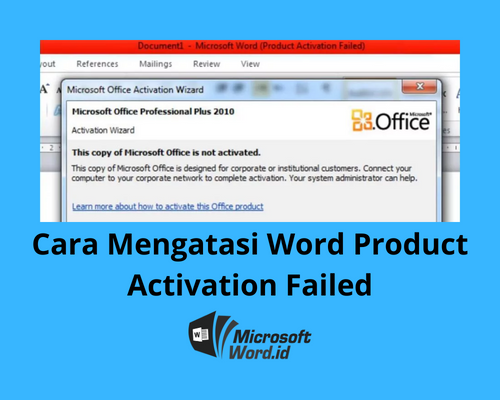
Kesalahan "Microsoft Word Product Activation Failed" merupakan masalah umum yang dialami pengguna Microsoft Word. Kesalahan ini mencegah pengguna mengakses fitur-fitur penuh program dan biasanya muncul karena beberapa faktor, mulai dari masalah lisensi hingga kerusakan file sistem. Artikel ini akan membahas secara komprehensif berbagai penyebab kesalahan ini dan memberikan solusi praktis untuk mengatasinya. Langkah-langkah yang dijelaskan akan diuraikan secara detail untuk membantu pengguna dengan berbagai tingkat keahlian teknis.
I. Memahami Kesalahan Aktivasi Microsoft Word
Sebelum membahas solusi, penting untuk memahami mengapa kesalahan aktivasi terjadi. Pesan kesalahan ini mengindikasikan bahwa Microsoft Word tidak dapat memverifikasi lisensi perangkat lunak Anda dengan server aktivasi Microsoft. Beberapa penyebab umum meliputi:
- Masalah Koneksi Internet: Aktivasi memerlukan koneksi internet yang stabil. Jika koneksi Anda buruk atau terputus, aktivasi akan gagal.
- Perangkat Lunak Antivirus atau Firewall: Program keamanan ini terkadang dapat memblokir proses aktivasi. Pengaturan keamanan yang terlalu ketat dapat menghalangi komunikasi antara Word dan server aktivasi.
- File Sistem yang Rusak: Kerusakan pada file sistem Windows dapat mempengaruhi kemampuan Word untuk teraktivasi dengan benar.
- Masalah Lisensi: Ini bisa termasuk lisensi yang tidak valid, lisensi yang sudah kedaluwarsa, atau upaya untuk menggunakan lisensi yang sudah digunakan pada perangkat lain.
- Pembaruan Windows yang Gagal: Pembaruan Windows yang tidak lengkap atau gagal dapat menyebabkan konflik dan menyebabkan kesalahan aktivasi.
- Konflik Perangkat Lunak: Program lain yang berkonflik dengan Word dapat mengganggu proses aktivasi.
- Instalasi Word yang Rusak: Instalasi Word yang tidak sempurna atau rusak dapat menyebabkan kesalahan ini.
II. Langkah-Langkah Mengatasi Kesalahan Aktivasi
Berikut langkah-langkah pemecahan masalah yang disusun berdasarkan tingkat kompleksitas, mulai dari solusi paling sederhana hingga yang lebih teknis:
A. Periksa Koneksi Internet:
- Pastikan komputer Anda terhubung ke internet dengan stabil.
- Coba buka situs web lain untuk memastikan koneksi internet berfungsi dengan baik.
- Jika koneksi internet bermasalah, hubungi penyedia layanan internet Anda.
B. Nonaktifkan Sementara Antivirus dan Firewall:
- Nonaktifkan sementara perangkat lunak antivirus dan firewall Anda.
- Coba aktifkan Microsoft Word kembali.
- Setelah aktivasi berhasil, aktifkan kembali perangkat lunak antivirus dan firewall Anda. Anda mungkin perlu menambahkan Microsoft Word ke dalam daftar pengecualian program keamanan Anda.
C. Jalankan Pemecah Masalah Aktivasi:
Windows menyediakan pemecah masalah bawaan yang dapat membantu mengidentifikasi dan memperbaiki masalah aktivasi.
- Buka Settings (Pengaturan) di Windows.
- Pilih Update & Security (Pembaruan & Keamanan).
- Klik Troubleshoot (Pemecahan Masalah).
- Klik Additional troubleshooters (Pemecah Masalah Tambahan).
- Pilih Activation (Aktivasi) dan klik Run the troubleshooter (Jalankan pemecah masalah).
- Ikuti petunjuk di layar.
D. Perbarui Windows:
Pembaruan Windows seringkali berisi perbaikan bug dan peningkatan keamanan yang dapat menyelesaikan masalah aktivasi.
- Buka Settings (Pengaturan).
- Pilih Update & Security (Pembaruan & Keamanan).
- Klik Windows Update dan periksa pembaruan yang tersedia.
- Instal semua pembaruan yang tersedia dan restart komputer Anda.
E. Lakukan Perbaikan Instalasi Microsoft Word:
Perbaikan instalasi dapat memperbaiki file Word yang rusak.
- Buka Control Panel (Panel Kontrol).
- Pilih Programs and Features (Program dan Fitur).
- Temukan Microsoft Word dalam daftar program yang terinstal.
- Klik kanan pada Microsoft Word dan pilih Change (Ubah).
- Ikuti petunjuk di layar untuk melakukan perbaikan instalasi.
F. Instal Ulang Microsoft Word:
Jika langkah-langkah di atas tidak berhasil, instal ulang Microsoft Word mungkin diperlukan. Pastikan Anda memiliki kunci produk yang valid sebelum melakukan instalasi ulang. Cadangkan data Anda sebelum melakukan instalasi ulang.
G. Hubungi Dukungan Microsoft:
Jika semua langkah di atas gagal, hubungi dukungan Microsoft untuk bantuan lebih lanjut. Mereka dapat membantu mendiagnosis masalah dan memberikan solusi yang lebih spesifik.
III. Pencegahan Kesalahan Aktivasi di Masa Mendatang
Setelah berhasil mengatasi masalah aktivasi, ada beberapa langkah pencegahan yang dapat Anda ambil untuk menghindari masalah serupa di masa mendatang:
- Selalu Perbarui Windows: Pembaruan Windows secara teratur dapat mencegah konflik perangkat lunak dan meningkatkan stabilitas sistem.
- Jaga Keamanan Sistem: Pastikan perangkat lunak antivirus dan firewall Anda selalu aktif dan diperbarui.
- Cadangkan Data Secara Berkala: Membuat cadangan data secara teratur akan melindungi Anda dari kehilangan data jika terjadi masalah serius.
- Beli Lisensi yang Sah: Gunakan selalu lisensi perangkat lunak yang sah untuk menghindari masalah aktivasi dan masalah hukum.
Kesimpulan
Kesalahan "Microsoft Word Product Activation Failed" dapat diatasi dengan berbagai metode. Mulai dari langkah-langkah sederhana seperti memeriksa koneksi internet hingga langkah yang lebih kompleks seperti instalasi ulang, artikel ini telah memberikan panduan komprehensif untuk mengatasi masalah ini. Dengan mengikuti langkah-langkah yang diuraikan, pengguna dapat memulihkan akses penuh ke Microsoft Word dan mencegah masalah serupa di masa mendatang. Ingatlah untuk selalu menjaga keamanan sistem dan menggunakan lisensi perangkat lunak yang sah untuk pengalaman penggunaan yang optimal.