I. Pendahuluan
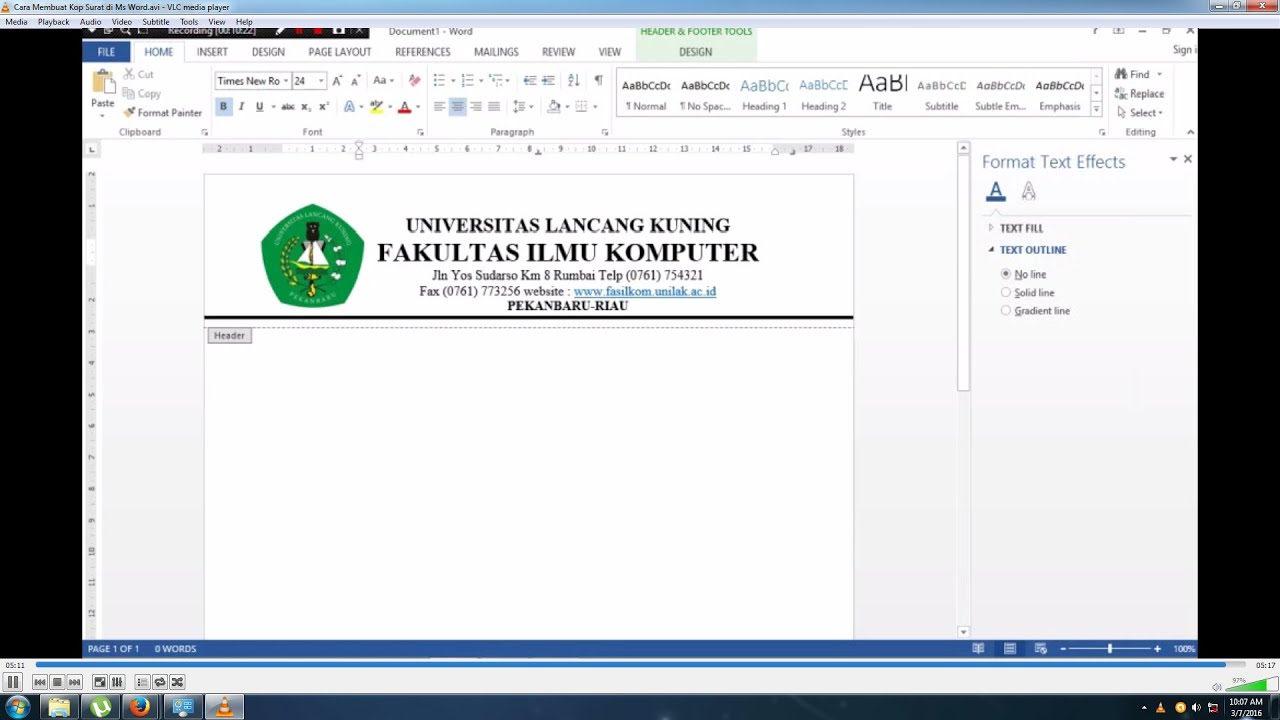
Kop surat merupakan bagian penting dari setiap dokumen resmi, baik untuk perusahaan maupun individu. Kop surat yang profesional dan menarik dapat meningkatkan citra dan kredibilitas. Microsoft Word 2007 menyediakan berbagai fitur yang memungkinkan Anda membuat kop surat yang terkesan rapi dan profesional, termasuk menambahkan logo sebagai elemen visual kunci. Artikel ini akan memandu Anda langkah demi langkah dalam membuat logo kop surat di Microsoft Word 2007, mulai dari persiapan hingga penyelesaian. Kami akan membahas berbagai teknik dan tips untuk memastikan hasil yang optimal.
II. Persiapan Sebelum Memulai
Sebelum memulai proses pembuatan logo kop surat, beberapa persiapan penting perlu dilakukan:
-
Siapkan Logo: Pastikan Anda memiliki logo dalam format gambar yang kompatibel dengan Microsoft Word 2007, seperti JPEG, PNG, GIF, atau TIFF. Resolusi gambar yang tinggi direkomendasikan untuk menghasilkan kualitas cetak yang baik. Ukuran file yang terlalu besar dapat memperlambat kinerja Word, jadi usahakan untuk mengoptimalkan ukuran file tanpa mengurangi kualitas gambar secara signifikan. Anda bisa menggunakan software pengolah gambar seperti Adobe Photoshop atau GIMP untuk mengoptimalkan ukuran file.
-
Tentukan Tata Letak Kop Surat: Perencanaan tata letak sangat penting. Tentukan posisi logo, informasi perusahaan (nama, alamat, nomor telepon, email, dll.), dan elemen-elemen lain yang ingin Anda sertakan dalam kop surat. Buatlah sketsa sederhana di kertas untuk memvisualisasikan tata letak yang diinginkan. Pertimbangkan keseimbangan visual dan estetika keseluruhan.
-
Pilih Font dan Warna: Pilih font yang mudah dibaca dan konsisten dengan identitas perusahaan. Hindari penggunaan terlalu banyak font yang berbeda dalam satu kop surat. Pilih warna yang sesuai dengan logo dan identitas visual perusahaan. Pastikan kontras antara teks dan latar belakang cukup tinggi agar mudah dibaca.
III. Langkah-langkah Membuat Logo Kop Surat di Microsoft Word 2007
Berikut langkah-langkah detail dalam membuat logo kop surat di Microsoft Word 2007:
-
Membuka Dokumen Baru: Buka Microsoft Word 2007 dan buat dokumen baru.
-
Mengatur Ukuran Kertas: Pastikan ukuran kertas sesuai dengan kebutuhan. Anda dapat mengubahnya melalui menu
Page Layout->Size. -
Memasukkan Logo: Klik tab
Insert->Picture. Cari dan pilih file gambar logo Anda. Setelah logo termuat, Anda dapat mengubah ukuran dan posisinya dengan menyeret titik-titik di sudut atau sisi gambar. Perhatikan proporsi logo agar tidak terlihat terdistorsi. -
Memposisikan Logo: Atur posisi logo sesuai dengan tata letak yang telah Anda rencanakan. Anda dapat menggunakan fitur
Wrap Textuntuk mengatur bagaimana teks mengalir di sekitar logo. Klik kanan pada gambar logo dan pilihWrap Text. Beberapa pilihan tersedia, sepertiSquare,Tight,Through, danTop and Bottom. Pilih pilihan yang paling sesuai dengan desain Anda. -
Menambahkan Informasi Perusahaan: Ketik informasi perusahaan seperti nama perusahaan, alamat, nomor telepon, faksimile, email, dan website. Gunakan font dan ukuran yang konsisten dan mudah dibaca. Anda dapat menggunakan fitur
HeaderatauFooteruntuk menempatkan informasi ini di bagian atas atau bawah halaman. Akses fiturHeaderdanFootermelalui tabInsert->HeaderatauFooter. -
Memformat Teks: Format teks dengan tepat. Pilih font yang sesuai, atur ukuran, warna, dan spasi antar baris. Gunakan fitur
bold,italic, danunderlinesecara bijak untuk menekankan informasi penting. -
Menambahkan Garis Pembatas (Opsional): Anda dapat menambahkan garis pembatas di bawah logo atau di bawah informasi perusahaan untuk meningkatkan tampilan kop surat. Anda dapat menambahkan garis melalui tab
Insert->Shapesdan memilih bentuk garis. -
Menyimpan Kop Surat: Setelah selesai, simpan dokumen sebagai template (.dotx) agar dapat digunakan kembali untuk dokumen-dokumen selanjutnya. Dengan menyimpannya sebagai template, Anda tidak perlu membuat kop surat dari awal setiap kali membuat dokumen baru. Untuk menyimpan sebagai template, klik
Save As, pilih lokasi penyimpanan, dan pada bagian "Save as type", pilih "Word Template (*.dotx)".
IV. Tips dan Trik Tambahan
-
Gunakan Gambar Berkualitas Tinggi: Logo dengan resolusi rendah akan terlihat buram dan tidak profesional saat dicetak.
-
Perhatikan Keseimbangan Visual: Pastikan elemen-elemen dalam kop surat seimbang dan tidak terlalu ramai.
-
Konsistensi: Gunakan font, warna, dan gaya yang konsisten dengan identitas perusahaan.
-
Coba Berbagai Tata Letak: Jangan takut untuk bereksperimen dengan berbagai tata letak dan posisi logo hingga Anda menemukan yang paling sesuai.
-
Manfaatkan Fitur Word: Eksplorasi fitur-fitur lain di Microsoft Word 2007, seperti fitur tabel untuk mengatur informasi perusahaan dengan rapi.
-
Uji Cetak: Sebelum digunakan secara resmi, cetak kop surat untuk memastikan kualitas dan tampilannya sesuai harapan.
V. Kesimpulan
Membuat logo kop surat yang profesional di Microsoft Word 2007 tidaklah sulit jika Anda mengikuti langkah-langkah dan tips yang telah diuraikan di atas. Dengan perencanaan yang matang dan penggunaan fitur-fitur Word secara efektif, Anda dapat menciptakan kop surat yang mencerminkan identitas dan citra perusahaan atau individu Anda. Ingatlah untuk selalu memperhatikan detail dan konsistensi untuk menghasilkan hasil yang terbaik. Jangan ragu untuk bereksperimen dan mencoba berbagai kombinasi untuk menemukan desain kop surat yang paling tepat dan efektif untuk kebutuhan Anda. Semoga panduan ini bermanfaat dan membantu Anda dalam membuat kop surat yang profesional dan menarik.