I. Pendahuluan (100 kata)
Microsoft Word, sebagai perangkat lunak pengolah kata yang populer, menawarkan berbagai fitur untuk meningkatkan produktivitas dan kemudahan penggunaan. Salah satu fitur yang krusial, namun seringkali terlupakan, adalah kemampuannya untuk mengembalikan teks yang terhapus secara tidak sengaja. Kehilangan pekerjaan karena kesalahan sederhana seperti menghapus paragraf atau bahkan seluruh dokumen adalah mimpi buruk bagi setiap pengguna. Artikel ini akan membahas secara mendalam berbagai metode untuk mengembalikan ketikan yang terhapus di Word, mulai dari cara yang paling sederhana hingga teknik yang lebih canggih, sehingga Anda dapat meminimalkan kehilangan data dan meningkatkan efisiensi kerja. Kita akan membahas pintasan keyboard, fitur Undo/Redo, riwayat versi, dan bahkan pemulihan file. Dengan memahami teknik-teknik ini, Anda akan lebih percaya diri dalam menggunakan Word dan terhindar dari frustasi kehilangan data.
II. Metode Cepat dan Mudah: Undo dan Redo (200 kata)
Cara paling sederhana dan cepat untuk mengembalikan ketikan yang baru saja terhapus adalah dengan menggunakan fungsi Undo (Batalkan). Fungsi ini merupakan fitur standar di hampir semua aplikasi pengolah kata, termasuk Word. Anda dapat mengaksesnya melalui beberapa cara:
-
Pintasan Keyboard: Tekan tombol
Ctrl + Z(atauCmd + Zdi Mac). Setiap kali Anda menekan kombinasi ini, Word akan membatalkan tindakan terakhir yang Anda lakukan. Anda dapat mengulanginya beberapa kali untuk membatalkan beberapa tindakan sekaligus. -
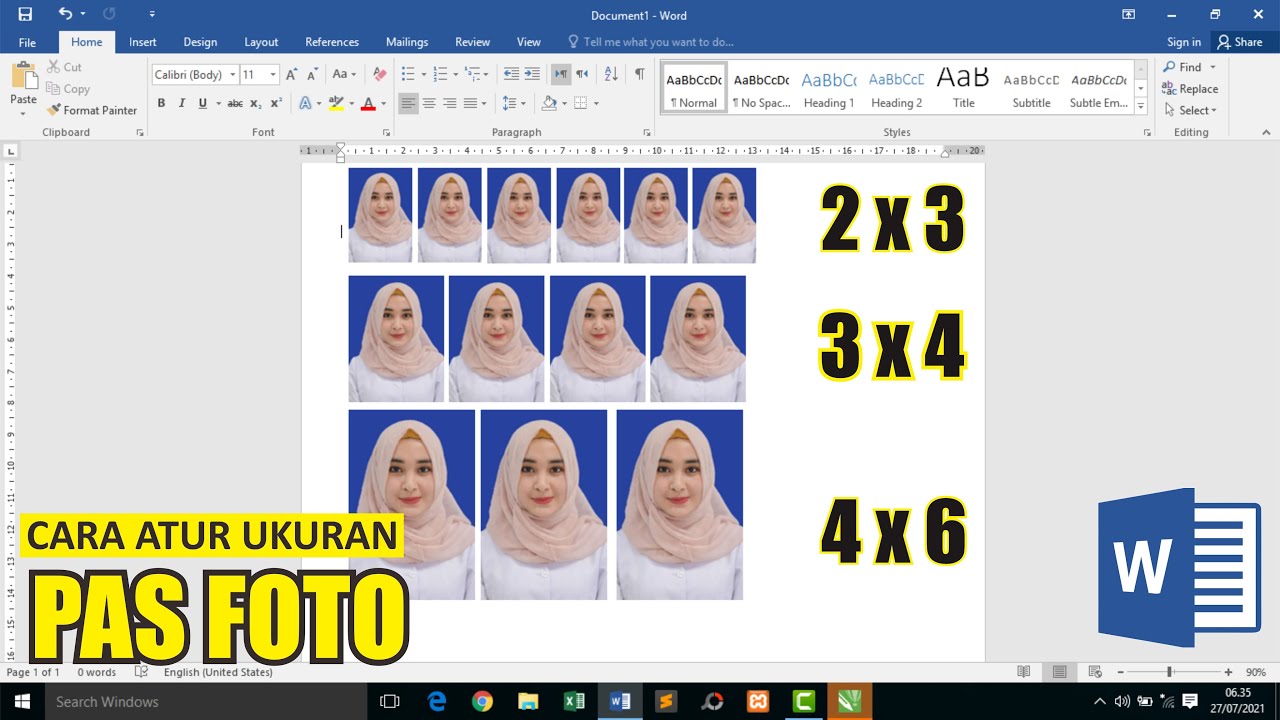
Menu Ribbon: Klik tab "Home" di ribbon Word. Anda akan menemukan ikon "Undo" yang terlihat seperti panah melingkar yang mengarah ke kiri. Klik ikon ini untuk membatalkan tindakan terakhir.
Setelah Anda mengembalikan teks yang terhapus, Anda juga dapat menggunakan fungsi Redo (Ulangi) untuk membatalkan tindakan Undo. Pintasan keyboard untuk Redo adalah Ctrl + Y (atau Cmd + Shift + Z di Mac). Ikon Redo terletak di sebelah ikon Undo pada ribbon. Fungsi Undo dan Redo sangat efektif untuk kesalahan kecil yang baru saja dilakukan, namun memiliki keterbatasan untuk mengembalikan teks yang sudah lama terhapus.
III. Memanfaatkan Riwayat Versi (250 kata)
Jika Anda telah menutup dan membuka kembali dokumen Word Anda, atau jika Anda telah melakukan beberapa perubahan signifikan sejak teks tersebut dihapus, fungsi Undo mungkin tidak lagi efektif. Dalam kasus ini, fitur Riwayat Versi dapat menjadi penyelamat. Riwayat Versi menyimpan berbagai versi dokumen Anda secara otomatis, memungkinkan Anda untuk mengembalikan dokumen ke keadaan sebelumnya.
Untuk mengakses Riwayat Versi:
- Buka dokumen Word yang berisi teks yang terhapus.
- Klik tab "File" di pojok kiri atas.
- Pilih "Info".
- Di bawah "Kelola Versi", klik "Kelola Versi".
- Anda akan melihat daftar versi dokumen yang telah disimpan. Pilih versi yang berisi teks yang ingin Anda kembalikan dan klik "Buka".
Fitur Riwayat Versi sangat berguna untuk memulihkan dokumen yang telah mengalami perubahan signifikan, tetapi perlu diingat bahwa fitur ini hanya berfungsi jika pengaturan Riwayat Versi diaktifkan di pengaturan Word Anda. Frekuensi penyimpanan otomatis dapat disesuaikan, dan menyimpan file secara berkala secara manual juga sangat disarankan untuk berjaga-jaga.
IV. Memulihkan File yang Belum Tersimpan (250 kata)
Terkadang, kecelakaan dapat terjadi dan Anda mungkin kehilangan seluruh dokumen tanpa sempat menyimpannya. Jangan putus asa! Word memiliki fitur pemulihan file yang dapat membantu mengembalikan dokumen yang belum tersimpan. Word secara berkala menyimpan file sementara, yang dikenal sebagai file autosave. Jika Word tiba-tiba ditutup atau terjadi crash sistem, Anda mungkin dapat memulihkan file dari file autosave ini.
Cara memulihkan file yang belum tersimpan:
- Buka Word.
- Jika Anda belum membuka dokumen yang hilang, Word mungkin akan menampilkan pesan yang menawarkan untuk memulihkan dokumen dari file autosave. Ikuti petunjuk di layar.
- Jika pesan tersebut tidak muncul, Anda dapat mencoba membuka folder "Autosave" di lokasi penyimpanan dokumen Anda. Lokasi ini mungkin berbeda tergantung versi Word dan pengaturan sistem operasi Anda. Biasanya, Anda dapat menemukannya melalui pencarian file di Windows atau Finder di Mac.
- Cari file dengan ekstensi .asd (untuk Word 2010 ke atas). Buka file ini dan Word akan mencoba memulihkan dokumen Anda.
Meskipun fitur ini sangat membantu, tidak ada jaminan bahwa seluruh dokumen dapat dipulihkan sepenuhnya. Semakin sering Anda menyimpan file secara manual, semakin kecil kemungkinan Anda kehilangan data.
V. Menggunakan Fitur "Recover Unsaved Documents" (200 kata)
Selain file autosave, Word juga memiliki fitur "Recover Unsaved Documents" yang dapat membantu menemukan file yang belum tersimpan. Fitur ini biasanya ditemukan di menu File, dan daftar file-file yang belum tersimpan akan ditampilkan. Fitur ini sangat bermanfaat jika Anda tidak sengaja menutup Word tanpa menyimpan dokumen.
Untuk mengakses fitur ini:
- Buka Microsoft Word.
- Perhatikan menu File dan cari opsi "Recover Unsaved Documents" atau opsi serupa. Letak dan nama opsi ini mungkin berbeda sedikit tergantung versi Word yang Anda gunakan.
- Klik opsi tersebut, dan Word akan menampilkan daftar dokumen yang belum tersimpan yang ditemukan di komputer Anda. Pilih dokumen yang ingin Anda pulihkan dan klik "Open".
Ingatlah bahwa keberhasilan pemulihan tergantung pada seberapa sering Word melakukan autosave dan seberapa lama waktu berlalu sejak Anda terakhir menyimpan dokumen.
VI. Kesimpulan (100 kata)
Kehilangan data karena kesalahan ketik atau gangguan sistem adalah pengalaman yang menjengkelkan. Namun, dengan memahami dan menggunakan fitur-fitur pemulihan yang ditawarkan oleh Microsoft Word, Anda dapat meminimalkan risiko kehilangan pekerjaan Anda. Dari fungsi Undo yang sederhana hingga fitur Riwayat Versi dan pemulihan file yang lebih canggih, Word menyediakan berbagai solusi untuk mengembalikan ketikan yang terhapus. Praktik terbaik, seperti menyimpan file secara berkala dan memanfaatkan fitur autosave, akan semakin meningkatkan keamanan data Anda dan mencegah kerugian yang tidak perlu. Semoga artikel ini membantu Anda dalam mengatasi masalah kehilangan data di Word dan meningkatkan produktivitas Anda.