


Pengaturan margin dokumen merupakan salah satu elemen krusial dalam mendesain tata letak halaman yang rapi dan profesional. Margin yang tepat tidak hanya memengaruhi estetika visual dokumen, tetapi juga keterbacaan dan ruang untuk anotasi. Microsoft Word 2007, meskipun merupakan versi yang lebih lama, tetap menyediakan fleksibilitas yang memadai untuk menyesuaikan satuan ukuran margin sesuai kebutuhan pengguna. Artikel ini akan memandu Anda langkah demi langkah mengenai cara mengubah satuan margin di Word 2007, disertai dengan penjelasan rinci dan tips tambahan agar prosesnya berjalan lancar dan efektif.
Pendahuluan
Dalam dunia pengetikan dokumen, terutama untuk keperluan akademis, profesional, atau penerbitan, kepatuhan terhadap standar ukuran tertentu seringkali menjadi keharusan. Standar-standar ini seringkali merujuk pada satuan pengukuran tertentu, seperti inci (inch), sentimeter (cm), milimeter (mm), atau poin (point). Microsoft Word 2007, sebagai salah satu perangkat lunak pengolah kata yang populer, memungkinkan pengguna untuk dengan mudah mengubah satuan ukuran yang digunakan dalam pengaturan dokumen, termasuk untuk margin. Memahami cara melakukan perubahan ini akan sangat membantu Anda dalam menghasilkan dokumen yang sesuai dengan spesifikasi yang diinginkan.
Mengapa Mengubah Satuan Margin Penting?
Sebelum masuk ke cara mengubahnya, mari kita pahami mengapa penting untuk dapat mengubah satuan margin:
- Kesesuaian Standar: Berbagai institusi, penerbit, atau format dokumen memiliki persyaratan margin yang spesifik. Misalnya, banyak panduan penulisan akademis internasional menggunakan satuan inci, sementara di beberapa negara Eropa, sentimeter atau milimeter lebih umum digunakan.
- Kemudahan Penggunaan: Pengguna mungkin lebih terbiasa dengan satuan ukuran tertentu berdasarkan latar belakang pendidikan atau kebiasaan kerja mereka. Menggunakan satuan yang familiar akan mempermudah proses penyesuaian.
- Konsistensi Desain: Ketika bekerja dengan dokumen yang dirancang untuk dicetak, mengetahui satuan yang digunakan oleh mesin cetak atau percetakan dapat membantu memastikan hasil cetak sesuai dengan yang diharapkan.
- Fleksibilitas Tata Letak: Terkadang, Anda mungkin ingin bereksperimen dengan tata letak yang berbeda, dan kemampuan untuk beralih antar satuan ukuran dapat memberikan perspektif baru.
Langkah-langkah Mengubah Satuan Margin di Word 2007
Proses mengubah satuan margin di Word 2007 sebenarnya terintegrasi dengan pengaturan opsi umum aplikasi. Berikut adalah langkah-langkahnya:
1. Buka Dokumen Word 2007 Anda
Langkah pertama adalah membuka dokumen yang ingin Anda atur marginnya, atau membuka dokumen baru jika Anda ingin membuat pengaturan global untuk semua dokumen mendatang.
2. Akses Opsi Word
Untuk mengakses opsi Word, Anda perlu mengklik tombol Office Button yang terletak di sudut kiri atas jendela Word. Setelah mengklik tombol Office Button, sebuah menu akan muncul. Di bagian bawah menu tersebut, Anda akan menemukan opsi bertuliskan "Word Options". Klik opsi ini.
- Penjelasan Tambahan: Tombol Office Button ini adalah fitur khas dari Microsoft Office 2007, menggantikan menu File pada versi sebelumnya. Ini adalah pusat akses untuk berbagai pengaturan dan perintah global di Word.
3. Navigasi ke Bagian "Advanced"
Setelah jendela "Word Options" terbuka, Anda akan melihat daftar kategori di sisi kiri jendela. Cari dan klik pada kategori "Advanced". Kategori ini berisi berbagai pengaturan lanjutan yang memengaruhi perilaku dan tampilan Word.
- Penjelasan Tambahan: Kategori "Advanced" seringkali menjadi tempat untuk menemukan pengaturan yang lebih spesifik atau teknis yang tidak selalu terlihat pada antarmuka utama.
4. Cari Bagian "Display"
Di dalam kategori "Advanced", gulir ke bawah hingga Anda menemukan bagian yang bertuliskan "Show document content" atau "Display". Bagian ini biasanya berisi pengaturan yang berkaitan dengan bagaimana konten dokumen ditampilkan dan diukur.
5. Temukan Opsi "Show measurements in units of"
Di dalam bagian "Display", cari opsi yang bertuliskan "Show measurements in units of:". Di samping opsi ini, akan ada sebuah kotak pilihan tarik-turun (dropdown menu).
- Penjelasan Tambahan: Opsi ini secara spesifik mengontrol satuan ukuran yang akan ditampilkan di seluruh antarmuka Word, termasuk pada penggaris (ruler) dan dialog box pengaturan margin.
6. Pilih Satuan Ukuran yang Diinginkan
Klik pada kotak pilihan tarik-turun di samping "Show measurements in units of:". Sebuah daftar satuan ukuran akan muncul, biasanya mencakup:
- Inches (inci)
- Centimeters (sentimeter)
- Millimeters (milimeter)
- Points (poin)
- Picas (pika)
Pilih satuan ukuran yang Anda inginkan dari daftar tersebut. Misalnya, jika Anda ingin menggunakan sentimeter, klik pada "Centimeters".
- Penjelasan Tambahan:
- Inches: Satuan yang umum digunakan di Amerika Serikat dan beberapa negara lain.
- Centimeters: Satuan yang umum digunakan di sebagian besar negara di Eropa dan Asia.
- Millimeters: Satuan yang lebih kecil dari sentimeter, memberikan presisi lebih tinggi.
- Points: Satuan yang sering digunakan dalam tipografi dan desain cetak. 1 inci = 72 poin.
- Picas: Satuan yang juga digunakan dalam tipografi, seringkali dalam konteks layout halaman. 1 pica = 12 poin.
7. Konfirmasi Perubahan
Setelah Anda memilih satuan ukuran yang diinginkan, klik tombol "OK" di bagian bawah jendela "Word Options" untuk menyimpan perubahan Anda dan menutup jendela tersebut.
8. Periksa Pengaturan Margin Anda
Sekarang, Anda dapat kembali ke dokumen Anda. Anda akan melihat bahwa pengaturan margin, baik yang terlihat pada penggaris di bagian atas dan samping jendela Word, maupun pada dialog box pengaturan margin, kini ditampilkan dalam satuan yang baru saja Anda pilih.
Untuk memeriksa dialog box pengaturan margin secara lebih spesifik:
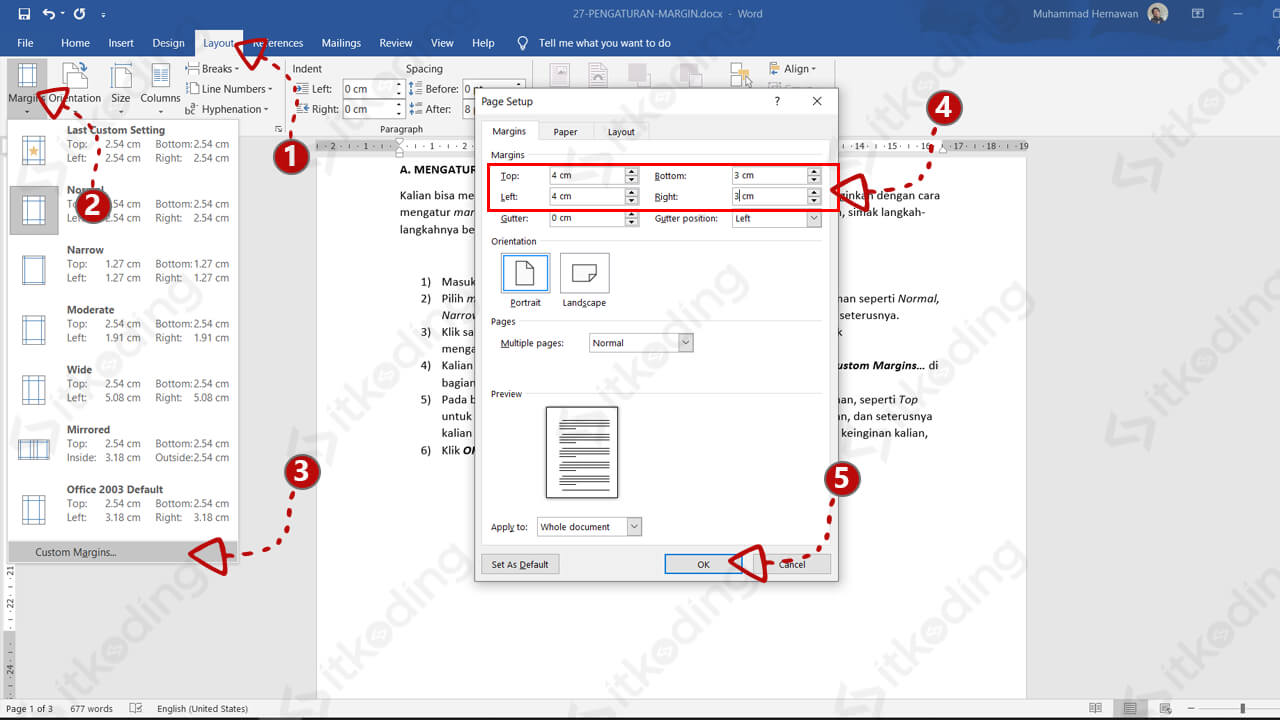
- Pergi ke tab "Page Layout".
- Klik grup "Page Setup".
- Klik tombol kecil di sudut kanan bawah grup "Page Setup" (biasanya ikon panah kecil) untuk membuka dialog box "Page Setup".
- Di dalam dialog box "Page Setup", navigasikan ke tab "Margins".
- Anda akan melihat kolom untuk "Top", "Bottom", "Left", dan "Right" margin, yang sekarang akan menampilkan satuan yang Anda pilih.
Tips Tambahan dan Pertimbangan
- Pengaturan Global vs. Per Dokumen: Perubahan satuan ukuran yang Anda lakukan melalui "Word Options" bersifat global, artinya akan berlaku untuk semua dokumen Word yang Anda buka di komputer tersebut, kecuali jika Anda secara spesifik mengubahnya kembali. Jika Anda hanya ingin mengubah satuan margin untuk satu dokumen tertentu, Anda bisa melakukannya langsung di dialog box "Page Setup" tanpa perlu mengubah pengaturan global. Namun, pengaturan global seringkali lebih efisien jika Anda secara konsisten menggunakan satuan tertentu.
- Penggaris (Ruler): Pastikan penggaris (ruler) ditampilkan di jendela Word Anda agar perubahan satuan ukuran margin lebih mudah terlihat. Jika penggaris tidak muncul, pergi ke tab "View", lalu di grup "Show/Hide", centang kotak "Ruler".
- Konsistensi: Sangat penting untuk menjaga konsistensi dalam penggunaan satuan ukuran di seluruh dokumen Anda, terutama jika Anda bekerja dalam tim atau menyerahkan dokumen untuk ditinjau.
- Konversi Manual: Jika Anda perlu mengatur margin ke nilai tertentu yang tidak langsung tersedia dalam satuan pilihan Anda (misalnya, Anda ingin 1 inci, tetapi satuan Anda diatur ke cm, dan Anda tidak yakin berapa nilai cm yang tepat untuk 1 inci), Anda bisa menggunakan kalkulator konversi satuan. Ingatlah bahwa 1 inci kira-kira sama dengan 2.54 cm.
- Mode Kompatibilitas: Jika Anda membuka dokumen yang dibuat di versi Word yang lebih baru di Word 2007, Anda mungkin melihat pesan "Compatibility Mode" di bagian atas jendela Word. Dalam mode ini, beberapa fitur mungkin tidak berfungsi sepenuhnya. Namun, pengaturan satuan ukuran margin biasanya tetap dapat diubah.
- Versi Word Lain: Perlu diingat bahwa antarmuka dan lokasi opsi dapat sedikit berbeda di versi Microsoft Word lainnya (misalnya, Word 2010, 2013, 2016, atau versi online). Namun, prinsip dasar untuk menemukan pengaturan satuan ukuran biasanya serupa, yaitu melalui menu Opsi atau Preferensi.
Kesimpulan
Mengubah satuan margin di Microsoft Word 2007 adalah proses yang sederhana namun penting untuk memastikan dokumen Anda memenuhi standar yang diinginkan dan memiliki tampilan yang profesional. Dengan mengikuti langkah-langkah yang dijelaskan di atas, Anda dapat dengan mudah beralih antara inci, sentimeter, milimeter, poin, atau pica, memberikan Anda fleksibilitas penuh dalam mengatur tata letak halaman dokumen Anda. Memahami cara melakukan penyesuaian ini akan sangat bermanfaat bagi siapa saja yang sering menggunakan Microsoft Word untuk berbagai keperluan pengetikan dan desain dokumen. Selalu periksa kembali pengaturan Anda setelah melakukan perubahan untuk memastikan semuanya sesuai dengan harapan.